
맥북에서 앱을 빠르게 실행하거나 파일을 찾을 때 가장 먼저 떠오르는 기능은 Spotlight입니다.
Spotlight는 macOS에 기본으로 들어 있는 검색 기능이고, 별도 설치 없이 사용할 수 있습니다. 반면 Raycast는 별도로 설치하는 런처 앱으로, 앱 실행뿐 아니라 클립보드 히스토리, 창 관리, 확장 프로그램 같은 기능을 한곳에서 사용할 수 있습니다.
두 도구는 비슷해 보이지만 목적이 조금 다릅니다.
Spotlight는 기본 검색과 실행에 적합하고, Raycast는 키보드 중심으로 여러 작업을 빠르게 처리하고 싶은 사용자에게 적합합니다.
이 글에서는 Spotlight와 Raycast의 차이, 장단점, 어떤 사용자에게 맞는지 정리합니다.
Spotlight는 macOS 기본 검색 도구입니다
Spotlight는 Mac에 기본으로 포함된 검색 기능입니다.
Command + Space를 누르면 바로 열 수 있고, 앱 실행, 파일 검색, 계산, 단위 변환, 환율 변환 같은 작업을 처리할 수 있습니다.
Spotlight의 장점은 다음과 같습니다.
- 별도 설치가 필요 없음
- macOS 기본 기능이라 접근이 쉬움
- 앱 실행과 파일 검색이 빠름
- 계산과 단위 변환 가능
- 설정이 복잡하지 않음
- 초보자도 바로 사용 가능
Apple은 Spotlight에서 앱, 파일, 정보 등을 검색할 수 있고, 계산과 변환도 바로 확인할 수 있다고 안내합니다.
Spotlight는 “기본으로 충분한 사용자”에게 적합합니다.
예를 들어 Safari, 메모, 시스템 설정 같은 앱을 빠르게 열고, 문서나 파일을 찾고, 간단한 계산을 하는 정도라면 Spotlight만으로도 충분합니다.
Raycast는 확장형 런처 앱입니다
Raycast는 Mac에서 사용할 수 있는 별도 런처 앱입니다.
공식 설명처럼 Raycast는 여러 생산성 도구를 확장 가능한 런처 안에 모아 둔 앱입니다. 앱 실행뿐 아니라 클립보드 히스토리, 창 관리, 계산기, 확장 프로그램 등을 함께 사용할 수 있습니다.
Raycast의 장점은 다음과 같습니다.
- 앱 실행 가능
- 클립보드 히스토리 사용 가능
- 창 관리 기능 사용 가능
- 확장 프로그램 설치 가능
- 자주 쓰는 명령을 키보드로 실행 가능
- 스니펫과 단축 명령 활용 가능
- 일정, 개발 도구, 협업 도구와 연결 가능
Raycast는 개인 사용자를 위한 무료 플랜에서 Clipboard History, Calendar, Window Management 같은 기본 확장과 공개 확장 프로그램을 제공한다고 안내합니다.
Spotlight가 기본 검색 도구라면, Raycast는 검색을 포함한 작업 실행 도구에 가깝습니다.
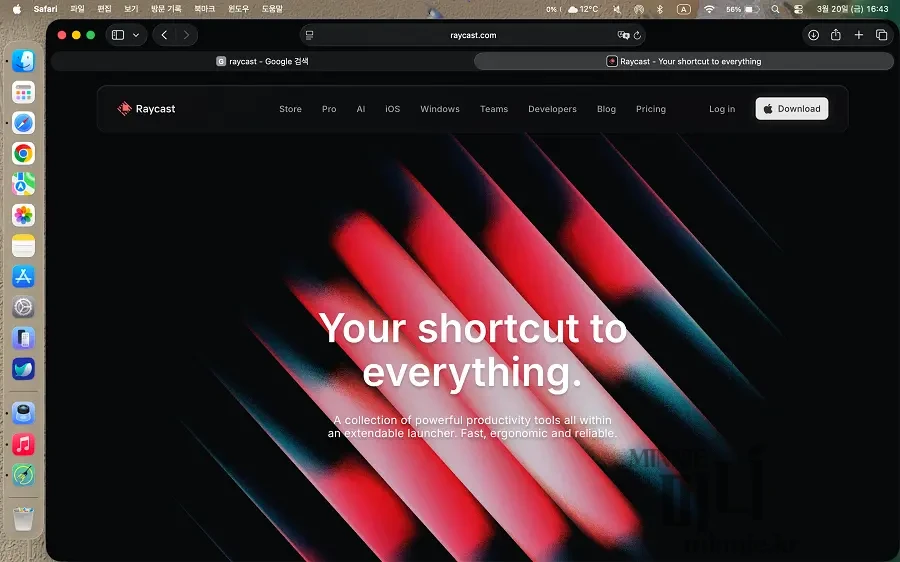
두 도구의 가장 큰 차이
Spotlight와 Raycast의 차이는 “검색만 할 것인지, 작업까지 처리할 것인지”에 있습니다.
Spotlight는 Mac 안의 앱과 파일을 빠르게 찾는 데 강합니다.
Raycast는 앱 실행에서 더 나아가, 클립보드 기록을 불러오거나 창을 정렬하고, 확장 프로그램으로 외부 서비스를 연결하는 방식에 강합니다.
| 구분 | Spotlight | Raycast |
|---|---|---|
| 설치 | macOS 기본 내장 | 별도 설치 필요 |
| 실행 방식 | Command + Space | 사용자가 단축키 설정 |
| 앱 실행 | 가능 | 가능 |
| 파일 검색 | 가능 | 가능 |
| 계산・변환 | 가능 | 가능 |
| 클립보드 히스토리 | 제한적 | 지원 |
| 창 관리 | 기본 기능 제한적 | 지원 |
| 확장 프로그램 | 없음 | 지원 |
| 설정 난이도 | 낮음 | 중간 |
| 추천 대상 | 일반 사용자 | 키보드 중심 작업 사용자 |
Spotlight가 더 나은 경우
다음에 해당한다면 Spotlight를 먼저 쓰는 것이 좋습니다.
- 별도 앱 설치를 원하지 않음
- 앱 실행과 파일 검색이 주 목적임
- Mac을 처음 사용함
- 설정이 복잡한 앱이 부담됨
- 기본 기능만으로 충분함
- 클립보드 히스토리나 확장 기능이 필요 없음
Spotlight는 Mac에 기본으로 들어 있기 때문에 별도 계정이나 설치 과정이 필요 없습니다.
맥북을 처음 쓰는 사용자라면 먼저 Spotlight에 익숙해지는 것이 좋습니다.
기본 사용법은 별도의 맥북 스포트라이트 사용법: 앱 실행・파일 검색・계산 활용 방법에서 확인할 수 있습니다.
Raycast가 더 나은 경우
다음에 해당한다면 Raycast를 검토할 수 있습니다.
- 키보드 중심으로 Mac을 쓰고 싶음
- 클립보드 히스토리가 필요함
- 창 정렬 기능을 자주 사용함
- 여러 앱의 기능을 한곳에서 실행하고 싶음
- Notion, GitHub, Jira 같은 외부 도구를 자주 사용함
- 반복 작업을 줄이고 싶음
- 단축키와 명령어 방식에 익숙함
Raycast는 공식 기능으로 Clipboard History를 제공하며, 복사했던 텍스트, 이미지, 색상, 링크 등을 찾아 다시 사용할 수 있다고 안내합니다.
같은 문구를 자주 붙여 넣거나, 여러 앱을 오가며 작업하는 사람이라면 클립보드 히스토리만으로도 체감 차이가 날 수 있습니다.
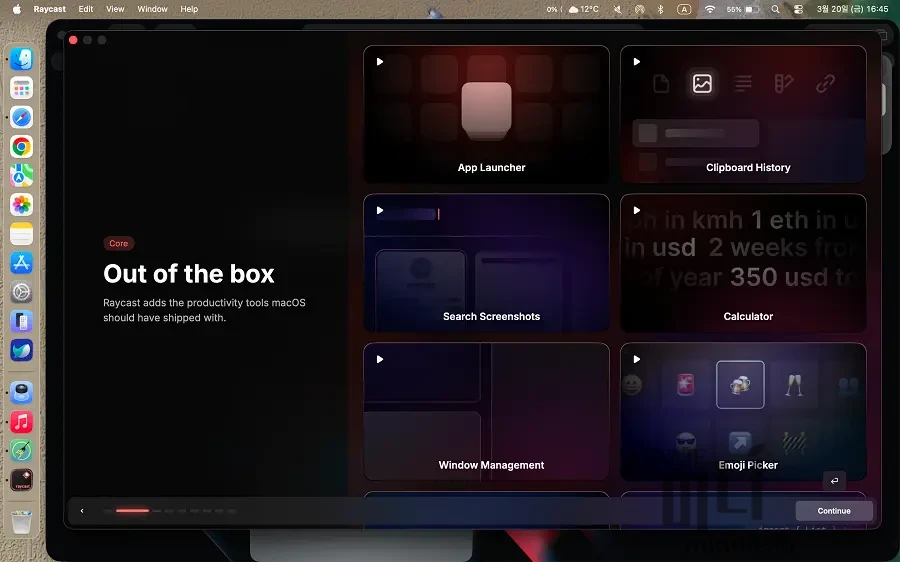
설치와 설정 부담 차이
Spotlight는 별도로 설치할 필요가 없습니다.
Mac을 켜면 바로 사용할 수 있고, 기본 단축키도 이미 정해져 있습니다.
반면 Raycast는 다음 과정이 필요합니다.
- Raycast 공식 사이트에서 앱 다운로드
- 앱 설치
- 실행 단축키 설정
- 필요한 권한 허용
- 사용할 기능 선택
- 확장 프로그램 설치
이 과정이 어렵지는 않지만, 맥북 초보자에게는 Spotlight보다 부담스러울 수 있습니다.
그래서 처음부터 Raycast를 설치하기보다, 먼저 Spotlight를 사용해 보고 부족한 기능이 분명할 때 Raycast로 넘어가는 방식이 안전합니다.
클립보드 히스토리 차이
Spotlight는 기본 검색 기능에 가깝습니다.
반면 Raycast는 Clipboard History 기능을 통해 이전에 복사한 내용을 다시 찾아 사용할 수 있습니다.
예를 들어 다음 상황에서 유용합니다.
- 방금 복사한 링크를 다시 찾을 때
- 여러 문장을 반복해서 붙여 넣을 때
- 자주 쓰는 문구를 다시 사용할 때
- 이전에 복사한 색상값이나 코드 조각을 찾을 때
다만 클립보드 히스토리에는 민감한 정보가 남을 수 있습니다.
비밀번호, 인증번호, 개인정보를 자주 복사한다면 클리보드 저장 범위와 삭제 설정을 확인하는 것이 좋습니다.
창 관리 기능 차이
macOS에도 기본 창 타일링 기능이 있고, 창을 좌우로 배치하거나 화면에 맞춰 정렬할 수 있습니다.
Raycast는 별도 명령을 통해 창을 좌우, 전체 화면, 가운데 정렬 등으로 빠르게 이동시키는 기능을 제공합니다.
창 관리가 목적이라면 선택지는 세 가지입니다.
- macOS 기본 창 타일링 사용
- Rectangle 같은 전용 창 관리 앱 사용
- Raycast의 창 관리 기능 사용
이미 Rectangle이나 macOS 기본 창 타일링에 만족한다면 Raycast를 창 관리 때문에 꼭 설치할 필요는 없습니다.
하지만 Raycast를 이미 사용한다면 창 관리 기능까지 한 곳에서 처리할 수 있다는 장점이 있습니다.
확장 프로그램 차이
Spotlight는 macOS 기본 검색 기능 중심입니다.
Raycast는 확장 프로그램을 통해 기능을 늘릴 수 있습니다.
예를 들면 다음과 같은 방향으로 활용할 수 있습니다.
- 캘린더 확인
- 시스템 제어
- GitHub 확인
- Jira 티켓 관리
- Notion 검색
- 번역
- 색상값 확인
- 스니펫 실행
공식 Recast 사이트도 공개 확장 프로그램과 기본 확장 기능을 제공한다고 설명합니다.
다만 확장 프로그램은 많을수록 설정과 관리도 늘어납니다.
필요한 기능만 설치하고, 사용하지 않는 기능은 줄이는 편이 좋습니다.
유료 기능은 필요한 경우만 확인하세요
Raycast는 개인 사용자가 무료로 사용할 수 있는 기능이 많습니다.
다만 AI 기능이나 일부 고급 기능은 Pro 요금제와 연결될 수 있습니다.
Raycast 공식 가격 페이지에서는 무료 개인 플랜과 Pro에는 AI 관련 기능이 포함된다고 안내합니다.
따라서 단순 앱 실행, 클립보드 히스토리, 창 관리, 공개 확장 프로그램 정도가 목적이라면 먼저 무료 기능만 사용해 보고 판단하는 것이 좋습니다.
처음부터 유료 플랜을 전제로 설치할 필요는 없습니다.
추천 선택 기준
| 사용자 유형 | 추천 |
|---|---|
| Mac 초보자 | Spotlight 먼저 사용 |
| 앱 실행과 파일 검색만 필요 | Spotlight |
| 계산・단위 변환 정도만 필요 | Spotlight |
| 클립보드 히스토리 필요 | Raycast 검토 |
| 창 관리까지 한곳에서 처리하고 싶음 | Raycast 검토 |
| Notion, GitHub, Jira 등을 자주 사용 | Raycast 검토 |
| 설정 관리가 귀찮음 | Spotlight |
| 키보드 중심 작업을 선호 | Raycast |
| 개인정보 노출이 걱정됨 | Spotlight 또는 Recast 설정 최소화 |
결론
Spotlight와 Raycast는 서로 완전히 같은 도구가 아닙니다.
Spotlight는 Mac에 기본으로 들어 있는 검색 기능이고, 앱 실행과 파일 검색, 계산, 단위 변환처럼 기본 작업을 빠르게 처리하는 데 적합합니다.
Raycast는 별도로 설치하는 확장형 런처 앱이며, 클립보드 히스토리, 창 관리, 확장 프로그램처럼 작업 실행 기능을 넓히고 싶은 사용자에게 적합합니다.
맥북을 처음 사용한다면 Spotlight를 먼저 익히는 것이 좋습니다.
이후 클립보드 히스토리, 창 관리, 외부 서비스 연동이 필요해졌을 때 Raycast를 추가로 검토하면 됩니다.
함께 보면 좋은 글
- 맥북 스포트라이트 사용법: 앱 실행・파일 검색・계산 활용 방법
- macOS 창 타일링 사용법: 앱 없이 화면 분할하는 방법
- 맥북 생산성 앱 추천 3가지: Rectangle・Maccy・Shottr