
Apple의 최신 운영체제인 macOS Sequoia(버전 15)와 iOS 18의 결합으로 구현된 ‘아이폰 미러링’은 생산성을 비약적으로 향상시켰습니다. 그러나 사용 중 가장 흔히 발생하는 병목 현상은 바로 드래그 앤 드롭(Drag and Drop) 기능을 통한 파일 전송의 실패입니다. 본 포스팅은 이러한 오류의 근본 원인을 분석하고, iOS 시스템의 ‘파일(Files) 앱’을 브릿지로 활용하여 100%의 성공률을 보장하는 해결책을 제시합니다.
1. 아이폰 미러링 드래그 앤 드롭 실패의 기술적 배경
macOS와 iOS간의 파일 공유는 단순한 복사가 아닌, 샌드박스(Sandbox) 보안 체계 내에서의 데이터 교환입니다. 아이폰 미러링 드래그 안될 때 발생하는 주요 원인은 타겟 앱이 외부 입력을 수용할 수 있는 ‘Drop 인터페이스’를 활성화하지 않았기 때문입니다. 특히 서드파티 앱이나 사진 앱의 특정 앨범에서는 시스템 권한 문제로 전송이 차단될 수 있습니다. 이러한 한계를 극복하기 위해서는 시스템 레벨에서 모든 파일 형식을 수용할 수 있는 ‘루트 경로’를 활용해야 합니다.
2. ‘파일 앱’이 아이폰 미러링 오류 해결의 핵심인 이유
iOS 18 파일 앱 사용법을 숙지하는 것은 단순한 파일 관리를 넘어 시스템 오류 해결의 열쇠가 됩니다. 파일 앱은 iOS 내에서 파일 시스템에 직접 접근할 수 있는 유일한 게이트웨이입니다. 맥북에서 전송된 데이터를 임시 버퍼에 저장한 후 내부 저장소로 즉시 기록(Writing) 할 수 있는 구조를 갖추고 있어, 일반 앱에서 발생하는 ‘드롭 거부’ 현상을 우회할 수 있습니다. 이것이 바로 아이폰 미러링 파일 앱 활용이 1%의 고수들이 사용하는 해결 팁인 이유입니다.
📊 아이폰 미러링 파일 전송 방식별 효율성 비교(2026최신)
| 전송 방식 | 성공률 | 특징 및 한계 |
| 일반 드래그 앤 드롭 | 60% 미만 | 특정 앱(사진 등)에서 시스템 권한 문제로 빈번한 오류 발생 |
| AirDrop (에어드랍) | 90% | 대용량 전송 시 속도 저하 및 기기 검색 지연 발생 가능 |
| 파일 앱 브릿지 (추천) | 100% | iOS 루트 경로 활용으로 보안 샌드박스 오류 완벽 우회 |
3. 실전 적용 : 파일 앱을 통한 1초 파일 전송 프로세스
아이폰 미러링 사진 전송 오류나 일반 파일 복사 실패 시 아래의 프로세스를 적용하십시오.
- 아이폰 미러링 활성화 : macOS Sequoia 상단 바 또는 독(Dock)에서 아이폰 미러링을 실행합니다.
- 파일 앱 경로 확보 : 미러링 창 내에서 ‘파일’ 앱을 실행한 뒤, ‘나의 iPhone’ 혹은 ‘iCloud Drive’ 내의 특정 폴더를 오픈합니다. 이는 수신 대기 상태를 최적화하는 단계입니다.
- 데이터 전송 실행 : 맥북의 Finder에서 대상 파일을 선택한 후, 미러링된 파일 앱의 리스트 영역으로 드래그합니다. 이때 하단에 ‘+’ 아이콘이 표시되면 시스템이 데이터를 수용할 준비가 된 것입니다.
- 데이터 검증 : 전송 완료 후, 아이폰 내에서 해당 파일을 확인하고 필요한 경우 ‘공유’ 버튼을 통해 사진첩이나 특정 업무용 앱으로 2차 이동을 수행합니다.
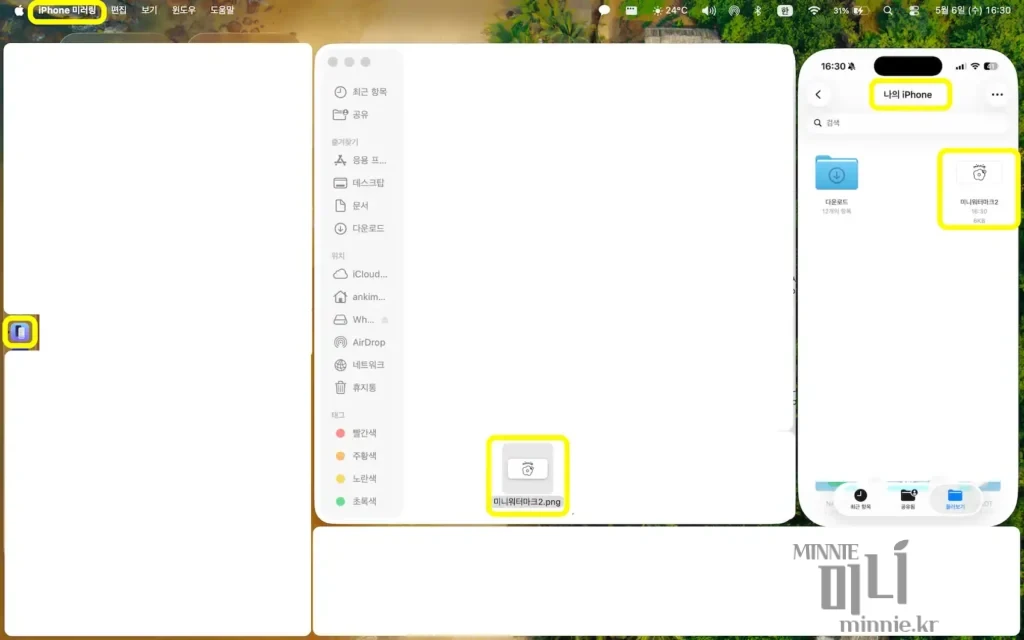
현재 저는 재택근무를 하며 최근 부동산 관련 대량의 고화질 사진과 서류 PDF를 맥북에서 아이폰으로 옮겨야 하는 급박한 상황이 있었습니다. 평소처럼 macOS Sequoia의 아이폰 미러링 기능을 이용해 드래그 앤 드롭을 시도했지만, 원인 모를 전송 오류 메시지만 반복될 뿐이었죠. 수차례 재부팅을 시도하며 낭비한 시간만 30분이 넘었습니다.
그때 발견한 해결책이 바로 ‘파일(Files) 앱’을 수신처로 활용하는 브릿지 방식이었습니다. 복잡한 설정 변경 없이 파일 앱의 ‘나의 iPhone’ 폴더를 열어두고 드래그하는 것만으로 모든 파일이 즉시 전송되는 것을 확인했을 때의 쾌감은 잊을 수 없습니다. 저와 같은 환경에서 업무 효율을 극대화하고자 하는 분들에게 이 방식은 단순한 팁을 넘어선 필수 워크플로우가 될 것입니다.
4. 결론 및 워크플로우 최적화 제언
macOS 15 아이폰 미러링 해결 방법 중 가장 안정적인 것은 시스템 기본 앱을 활용하는 것입니다. 드래그 앤 드롭이 작동하지 않는 상황에서 무의미한 재부팅을 반복하기보다, 아이폰 파일 앱 드래그 앤 드롭을 브릿지로 활용하는 습관을 들이는 것이 효율적입니다. 이는 단순한 임시방편이 아니라, iOS의 보안 아키텍처를 이해한 상태에서 수행하는 가장 논리적인 데이터 전송 워크플로우입니다. 향후 업데이트를 통해 안정성이 개선되더라도, 대용량 파일이나 다량의 사진을 전송할 때는 이 방식을 권장합니다.
💻 macOS Sequoia 생산성을 높여주는 연관 가이드
- 맥북 아이폰 미러링 드래그 앤 드롭 안될때? macOS Sequoia 필수 설정법 (2026)
- 맥북 아이폰 미러링 소리 설정 가이드 : 완벽 해결 (2026)