

아이폰을 맥북의 강력한 웹캠으로! 연속성 카메라 완벽 가이드
최근 원격 근무와 화상 회의가 일상화되면서 고화질 웹캠에 대한 수요가 급증하고 있습니다. 하지만 맥북 내장 카메라의 다소 아쉬운 화질 때문에 별도의 웹캠 구매를 고민하는 분들이 많죠.
애플은 이러한 갈증을 해소하기 위해 연속성 카메라(Continuity Camera) 기능을 도입했습니다. 이제 추가 비용 없이 여러분의 주머니 속에 있는 아이폰을 맥북의 강력한 4K 웹캠으로 변환해 보세요. 본 가이드에서는 애플 생태계의 가치를 극대화하는 설정법과 활용 팁을 상세히 분석합니다.
1. 연속성 카메라 사용을 위한 사전 요구 사항
아이폰을 맥북의 외부 카메라로 활용하기 위해서는 소프트웨어와 네트워크 환경이 완벽하게 준비되어야 합니다.
- OS 사양 : 맥북은 macOS Ventura 이상, 아이폰은 iOS 16 이상이 필수입니다. 이는 구형 맥북에서도 아이폰 웹캠 연동을 가능하게 하는 공통 조건입니다.
- 계정 및 보안 : 두 기기 모두 동일한 Apple ID로 로그인되어 있어야 하며, 이중 인증이 활성화되어야 합니다.
- 네트워크 : 블루투스와 Wi-Fi가 켜져 있어야 하며, 기기 간의 거리가 근접해야 원활한 무선 인식이 가능합니다.
2. 단계별 연동 및 설정 방법(무선 연결)
연속성 카메라는 별도의 케이블 없이도 ‘애플다운’ 매끄러운 연결성을 보여줍니다.
2-1. 기기 활성화 단계
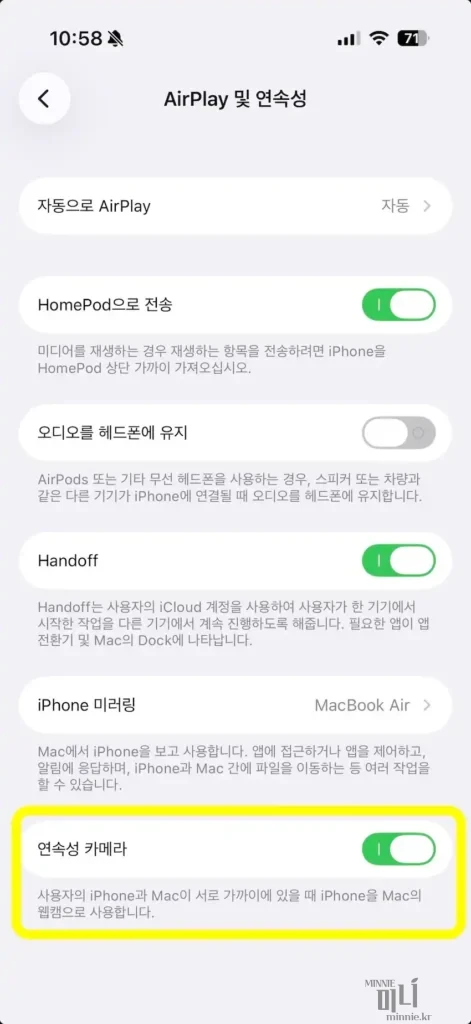
아이폰에서 [설정 > 일반 > AirPlay 및 연속성] 메뉴로 이동하여 ‘연속성 카메라’ 스위치가 켜져 있는지 확인하세요. 이후 아이폰을 맥북 근처에 두고 화면을 잠그면 준비는 끝납니다.
2-2. 앱에서 카메라 선택
FaceTime, Zoom, Microsoft Teams 등 화상 회의 앱을 실행한 뒤 비디오 소스(카메라 설정)에서 ‘iPhone 카메라’를 선택하세요. 1초 만에 아이폰의 선명한 후면 카메라 화면이 맥북으로 전송됩니다.
2-3. 아이폰 마이크 맥북 연결
영상뿐만 아니라 아이폰의 고성능 마이크도 활용할 수 있습니다. [시스템 설정 > 사운드 > 입력] 항목에서 아이폰 마이크를 선택하면 훨씬 선명한 음성 전달이 가능합니다.
3. 화질 개선을 위한 핵심 기능(센터 스테이지 & 데스크 뷰)
단순한 화면 전송을 넘어 아이폰의 AI 연산 능력을 활용한 부가 기능은 이 기능의 핵심입니다.
- 센터 스테이지(Center Stage) : 사용자가 움직여도 카메라가 자동으로 구도를 조정해 프레임 중앙에 위치하게 합니다.
- 스튜디오 조명(Studio Light) : 배경은 자연스럽게 어둡게 하고 인물의 얼굴을 화사하게 비추어 전문 스튜디오 효과를 줍니다.
- 데스크 뷰(Desk View) 활용법 : 아이폰의 초광각 렌즈를 활용해 사용자의 얼굴과 책상 위를 동시에 보여줍니다. 수작업 시연이나 문서 공유가 필요한 회의에서 매우 유용합니다.
💡 사실 저도 화상 미팅을 할 때면 맥북 내장 웹캠 대신 아이폰 17Pro를 연결해 사용하곤 합니다. 처음에는 ‘무선이라 끊기지 않을까?’ 걱정했지만, 실제로 써보니 4K급의 선명한 화질은 물론이고 인물 사진 모드의 자연스러운 배경 흐림 덕분에 별도의 스튜디오 조명이 없어도 전문적인 인상을 줄 수 있어 매우 만족스러웠습니다. 특히 벨킨 맥세이프 마운트와 함께 사용하니 인식 속도와 안정성이 몰라보게 좋아지더군요.
📊 연속성 카메라 vs 맥북 내장 웹캠 비교
| 구분 | 맥북 내장 웹캠 | 아이폰 연속성 카메라 |
| 화질 | 보통 720p / 1080p (다소 흐림) | 최대 4K 고화질 (선명함) |
| 조명 효과 | 주변 조명에 의존 | 스튜디오 조명 (인물 강조) |
| 구도 조절 | 수동 조절 필요 | 센터 스테이지 (자동 추적) |
| 특수 기능 | 기본 영상 통화 | 데스크 뷰 (책상 촬영 지원) |
| 추천 용도 | 간단한 일상 통화 | 중요 미팅, 강의, 언박싱 리뷰 |
4. 트러블슈팅 : 아이폰 카메라 맥북 인식 안 됨 해결법
모든 설정을 마쳤음에도 연결이 되지 않는다면 다음 3가지를 체크하세요.
- 네트워크 간섭 : VPN이 켜져 있거나 두 기기의 Wi-Fi 채널이 다를 경우 인식이 지연될 수 있습니다.
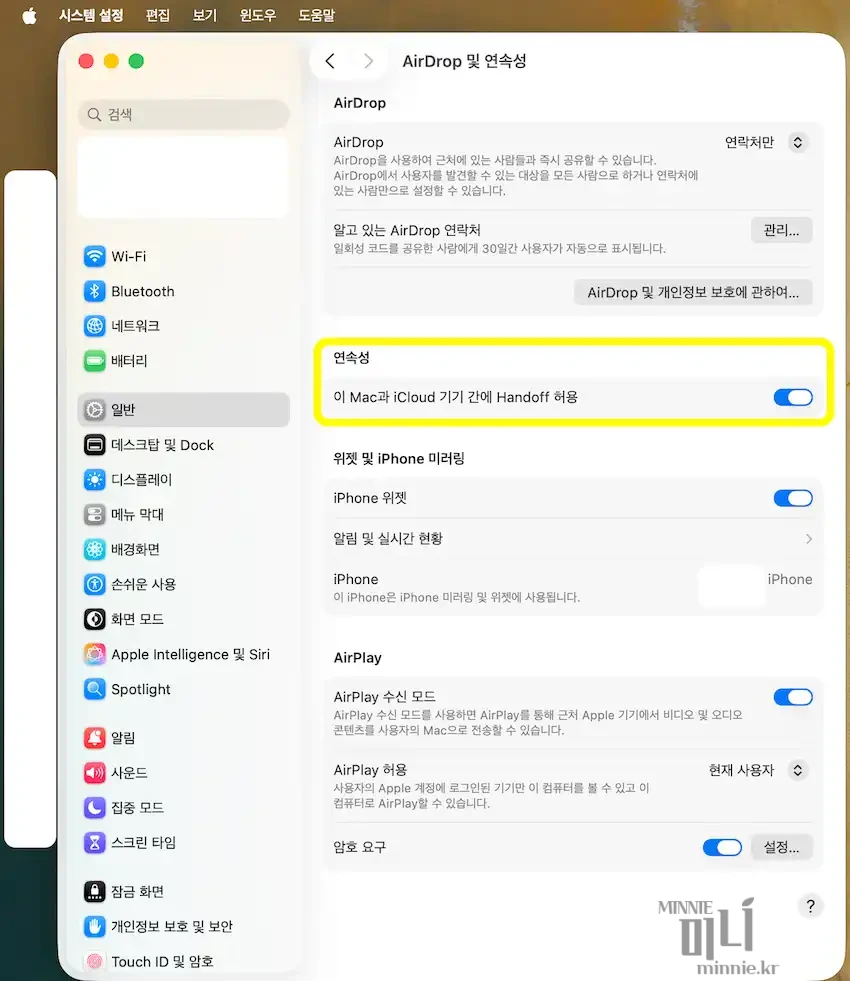
- Handoff 설정 : 맥북의 [시스템 설정 > 일반 > AirPlay 및 핸드오프]가 활성화되어 있는지 확인하세요.
- 물리적 거치 상태 : 아이폰의 화면이 꺼진 상태에서 가로(Landscape) 방향으로 거치되어 있을 때 인식이 가장 빠릅니다.(벨킨 맥세이프 마운트 같은 전용 액세서리를 추천합니다.)
결론 : 애플 생태계 연동 기능의 정수
맥북 아이폰 카메라 연동은 추가 지출 없이 기존 장비를 활용해 최상의 화질을 얻을 수 있는 가장 스마트한 방법입니다. 이제 단순히 기기를 따로 쓰는 단계를 넘어, 제안하는 가이드와 함께 진정한 애플 생태계의 편리함을 누려보시기 바랍니다.