
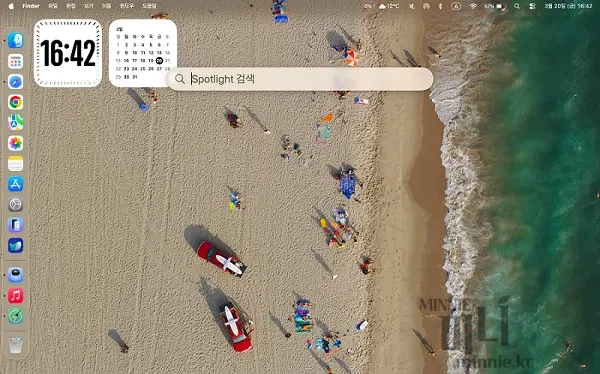
맥북에는 앱을 빠르게 실행하고 파일을 찾을 수 있는 기본 검색 기능이 있습니다. 이 기능이 바로 스포트라이트입니다.
스포트라이트는 별도 앱을 설치하지 않아도 사용할 수 있고, 키보드 단축키만으로 앱 실행, 파일 검색, 계산, 단위 변환, 환율 변환 같은 작업을 빠르게 처리할 수 있습니다.
이 글에서는 맥북에서 스포트라이트를 여는 방법부터 기본 검색, 계산, 단위 변환, 검색 결과 설정까지 정리합니다.
스포트라이트 여는 방법
스포트라이트는 다음 방법으로 열 수 있습니다.
Command + Space를 누릅니다.- 메뉴 막대의 돋보기 아이콘을 클릭합니다.
- 키보드에 검색 키가 있는 경우 검색 키를 누릅니다.
Apple은 Mac에서 Commnad + Space를 눌러 스포트라이트를 열 수 있다고 안내합니다.
스포트라이트 검색 창이 열리면 앱 이름, 파일 이름, 계산식, 단위, 통화 등을 바로 입력할 수 있습니다.
앱 빠르게 실행하기
스포트라이트의 가장 기본적인 용도는 앱 실행입니다.
예를 들어 Safari를 실행하려면 다음처럼 입력하면 됩니다.
Command + Space를 누릅니다.Safari를 입력합니다.- 검색 결과에서 Safari가 선택되면
Return을 누릅니다.
마우스로 Dock을 찾지 않아도 키보드만으로 앱을 실행할 수 있어, 자주 쓰는 앱을 빠르게 열 때 유용합니다.
다음 앱도 같은 방식으로 실행할 수 있습니다.
- Safari
- 메모
- 미리보기
- 시스템 설정
- 디스크 유틸리티
- 활성 상태 보기
- 계산기
파일과 폴더 검색하기
스포트라이트는 Mac 안에 있는 파일과 폴더도 검색할 수 있습니다.
예를 들어 문서 이름 일부를 입력하면 관련 파일이 검색 결과에 표시됩니다.
파일을 찾을 때는 다음 방식으로 검색해 볼 수 있습니다.
- 파일 이름 일부 입력
- 폴더 이름 입력
- 문서에 들어간 단어 입력
- 앱 이름과 관련 파일명 함께 입력
검색 결과에서 원하는 파일을 선택한 뒤 Return을 누르면 바로 열 수 있습니다.
파일 위치를 확인하고 싶다면 검색 결과에서 파일을 선택한 상태로 Command 키를 눌러 위치 정보를 확인할 수 있습니다.
계산기로 활용하기
스포트라이트 검색창에는 간단한 계산식을 바로 입력할 수 있습니다.
예를 들면 다음과 같습니다.
150*24(12000+3500)*3240000/12Apple은 스포트라이트에서 수학 표현식을 입력하면 계산 결과를 바로 확인할 수 있다고 안내합니다.
간단한 금액 계산이나 수량 계산은 계산기 앱을 따로 열지 않아도 스포트라이트에서 바로 확인할 수 있습니다.
단위 변환하기
스포트라이트는 단위 변환에도 사용할 수 있습니다.
예를 들면 다음과 같이 입력할 수 있습니다.
30 inch to cm55 miles to km2 kg to lb길이, 무게, 온도처럼 자주 사용하는 단위는 스포트라이트에서 바로 변환 결과를 확인할 수 있습니다. Apple도 스포트라이트에서 온도, 통화 금액 등 여러 변환 결과를 확인할 수 있다고 안내합니다.
환율 확인하기
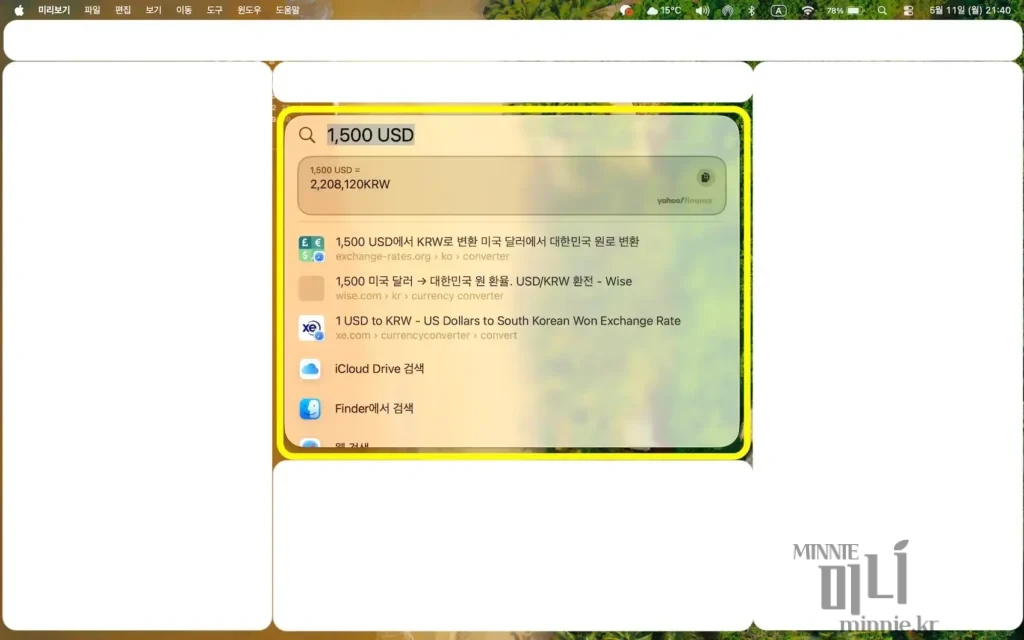
스포트라이트에 통화 금액을 입력하면 환율 변환 결과가 표시될 수 있습니다.
예를 들면 다음처럼 입력할 수 있습니다.
1500 USD200000 JPY to KRW인터넷 연결 상태와 제공되는 데이터에 따라 결과 표시 방식은 달라질 수 있습니다.
정확한 송금, 세금, 회계 처리가 필요한 경우에는 은행이나 금융기관의 고시 환율을 따로 확인하는 것이 좋습니다.
검색 결과 항목 설정하기
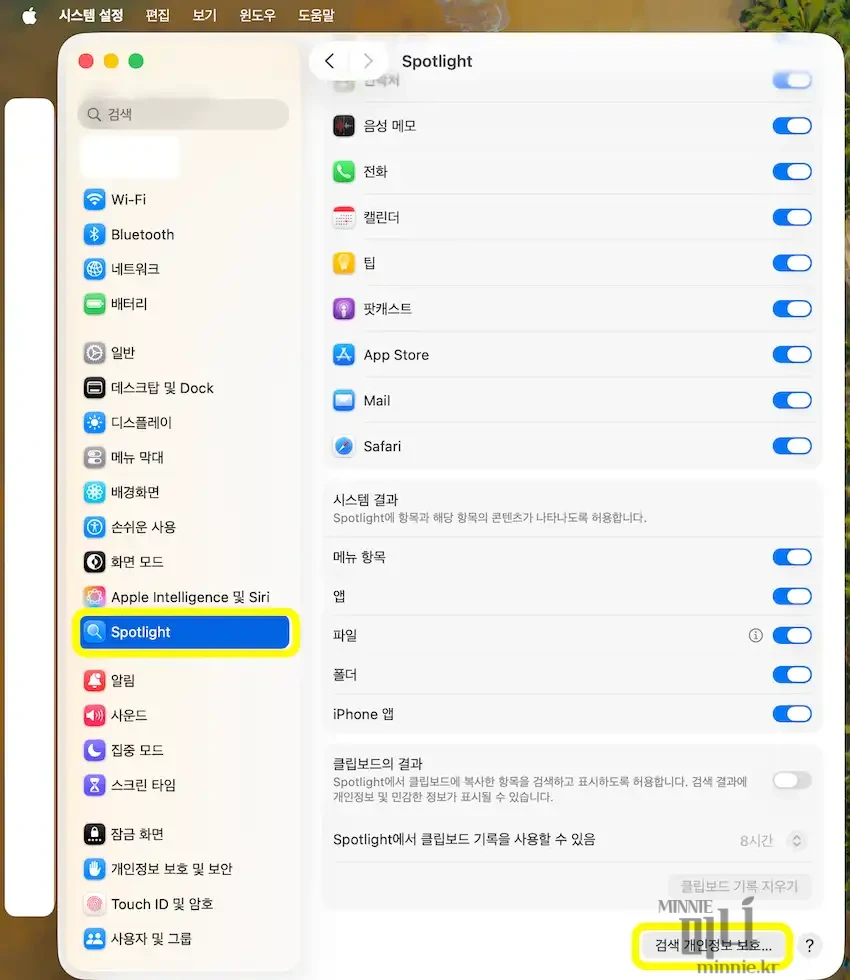
스포트라이트 검색 결과에 어떤 항목을 표시할지 설정할 수 있습니다.
- Apple 메뉴를 누릅니다.
시스템 설정을 엽니다.Spotlight를 선택합니다.- 검색 결과에 표시할 항목을 켜거나 끕니다.
예를 들어 앱, 파일, 폴더, 연락처, Mail, Safari, 계산 결과 등 필요한 항목만 남겨 둘 수 있습니다.
검색 결과가 너무 많아 불편하다면 자주 사용하지 않는 항목을 꺼서 결과를 단순하게 만들 수 있습니다.
클립보드 결과 설정 확인하기
macOS 버전에 따라 Spotlight 설정에 클립보드 관련 결과가 표시될 수 있습니다.
이 항목을 켜면 클립보드에 복사한 내용이 Spotlight 검색 결과에 표시될 수 있습니다.
개인정보가 걱정된다면 클립보드 결과 항목을 꺼 두는 것도 방법입니다.
특히 공동 작업 환경이나 화면 공유를 자주 하는 경우에는 검색 결과에 어떤 정보가 표시되는지 미리 확인하는 것이 좋습니다.
Spotlight 개인정보 보호 설정 사용하기
특정 폴더나 디스크를 Spotlight 검색 결과에서 제외할 수도 있습니다.
예를 들어 외장하드, 백업 폴더, 민감한 문서 폴더를 검색 결과에 표시하고 싶지 않다면 검색 개인정보 보호 목록에 추가할 수 있습니다.
설정 방법은 다음과 같습니다.
시스템 설정을 엽니다.Spotlight를 선택합니다.- 아래쪽의
검색 개인정보 보호를 누릅니다. +버튼을 누릅니다.- 제외할 폴더나 디스크를 선택합니다.
완료를 누릅니다.
Apple은 특정 폴더나 디스크를 Spotlight 검색 대상에서 제외할 수 있다고 안내합니다.
파일이 검색되지 않을 때
파일이 분명히 있는데 스포트라이트에서 검색되지 않는 경우가 있습니다.
이때는 먼저 다음을 확인하세요.
- 파일 이름을 정확히 입력했는지
- 파일이 외장하드나 iCloud Drive에 있는지
- 해당 폴더가 Spotlight 개인정보 보호 목록에 들어가 있는지
- 파일이 최근에 이동되었거나 새로 생성되었는지
검색 인덱스를 다시 만들고 싶다면 Apple이 안내하는 방식처럼 검색 개인정보 보호 목록에 디스크나 폴더를 추가했다가 다시 제거하는 방법을 사용할 수 있습니다.
이 과정은 Spotlight가 해당 위치를 다시 색인하도록 만드는 방법입니다.
스포트라이트와 Raycast의 차이
스포트라이트는 macOS 기본 기능이라 별도 설치 없이 사용할 수 있습니다.
앱 실행, 파일 검색, 계산, 단위 변환 정도가 목적이라면 스포트라이트만으로 충분합니다.
반면 클립보드 히스토리, 창 관리, 확장 프로그램, 스크립트 실행 같은 기능까지 한 곳에서 쓰고 싶다면 Raycast 같은 별도 런처 앱을 검토할 수 있습니다.
두 도구의 차이는 별도의 Raycast vs Spotlight 비교 글에서 확인해 보시기 바랍니다.
상황별 활용표
| 원하는 작업 | 스포트라이트 사용 예시 |
|---|---|
| 앱 실행 | Safari, 메모, 시스템 설정 입력 |
| 파일 검색 | 파일 이름이나 문서 안의 단어 입력 |
| 계산 | 150*24 입력 |
| 단위 변환 | 30 inch to cm 입력 |
| 환율 확인 | 1500 USD 입력 |
| 검색 결과 줄이기 | 시스템 설정의 Spotlight 항목 조정 |
| 특정 폴더 제외 | 검색 개인정보 보호에 폴더 추가 |
| 검색 누락 해결 | 검색 개인정보 보호 추가 후 제거 |
마무리
스포트라이트는 Mac에 기본으로 들어 있는 검색 기능입니다.
Command + Space만 기억해도 앱 실행, 파일 검색, 계산, 단위 변환, 환율 확인을 빠르게 처리할 수 있습니다.
검색 결과가 너무 많다면 시스템 설정의 Spotlight 항목을 조정하고, 검색되면 안 되는 폴더는 검색 개인정보 보호 목록에 추가하면 됩니다.
파일이 검색되지 않는 경우에는 해당 폴더가 제외되어 있는지 확인하고, 필요하면 인덱스를 다시 만들 수 있습니다.
복잡한 확장 기능이 필요하지 않다면 스포트라이트만으로도 기본적인 맥북 검색과 실행 작업은 충분히 처리할 수 있습니다.
함께 보면 좋은 글
- Raycast vs Spotlight 비교: 맥북 런처 앱 선택 기준
- 맥북 미리보기 사용법: PDF 편집과 전자서명 방법
- macOS 창 타일링 사용법: 앱 없이 화면 분할하는 방법