
아이폰에서 맥북으로 사진을 보내거나, 맥북에서 아이패드로 파일을 옮길 때 AirDrop을 사용할 수 있습니다.
AirDrop은 가까이에 있는 Apple 기기끼리 사진, 문서, 링크, 파일을 빠르게 공유하는 기능입니다.
하지만 상대 기기가 목록에 보이지 않거나, 전송이 대기 중에서 멈추거나, 전송 실패가 표시되는 경우가 있습니다.
이 글에서는 AirDrop 전송이 되지 않을 때 확인할 설정과 해결 순서를 정리합니다.
먼저 Wi-Fi와 Bluetooth를 확인하세요
AirDrop을 사용하려면 보내는 기기와 받는 기기 모두 Wi-Fi와 Bluetooth가 켜져 있어야 합니다.
Apple도 AirDrop이 작동하지 않을 때 양쪽 기기의 Wi-Fi와 Bluetooth가 켜져 있는지 확인하라고 안내합니다. 또한 두 기기는 10m 이내에 있어야 합니다.
확인할 항목은 다음과 같습니다.
| 항목 | 확인 내용 |
|---|---|
| Wi-Fi | 보내는 기기와 받는 기기 모두 켜져 있는지 |
| Bluetooth | 두 기기 모두 켜져 있는지 |
| 거리 | 두 기기가 가까이 있는지 |
| 화면 잠금 | 받는 기기 화면이 잠겨 있지 않은지 |
| 수신 설정 | AirDrop 수신이 꺼져 있지 않은지 |
| 개인용 핫스팟 | 사용 중이면 연결을 해제했는지 |
Wi-Fi가 특정 공유기에 꼭 연결되어 있어야 하는 것은 아니지만, Wi-Fi 기능 자체는 켜져 있어야 합니다.
AirDrop 수신 설정을 확인하세요
상대 기기가 AirDrop 목록에 보이지 않는 가장 흔한 원인은 수신 설정입니다.
iPhone 또는 iPad에서 확인하는 방법은 다음과 같습니다.
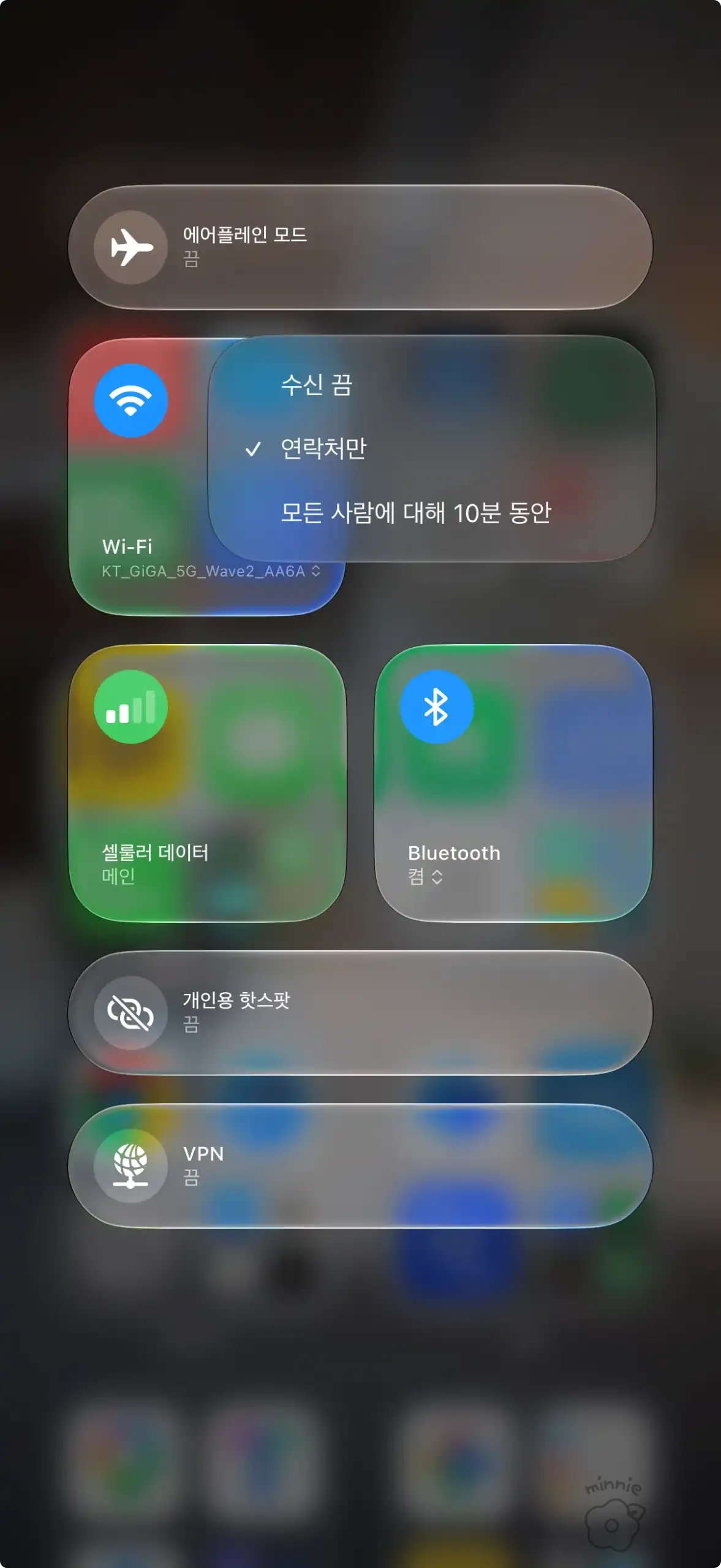
- 제어 센터를 엽니다.
- 왼쪽 위 네트워크 영역을 길게 누릅니다.
AirDrop을 누릅니다.연락처만또는모두에게 10분 동안을 선택합니다.
Mac에서 확인하는 방법은 다음과 같습니다.
- Finder를 엽니다.
- 왼쪽 메뉴에서
AirDrop을 선택합니다. - 아래쪽의
상대가 나를 발견하도록 허용항목을 확인합니다. 연락처만또는모두로 설정합니다.
Apple은 iPhone 또는 iPad 제어 센터에서 AirDrop을 열고 연락처만 또는 모두에게 10분 동안을 선택할 수 있다고 안내합니다.
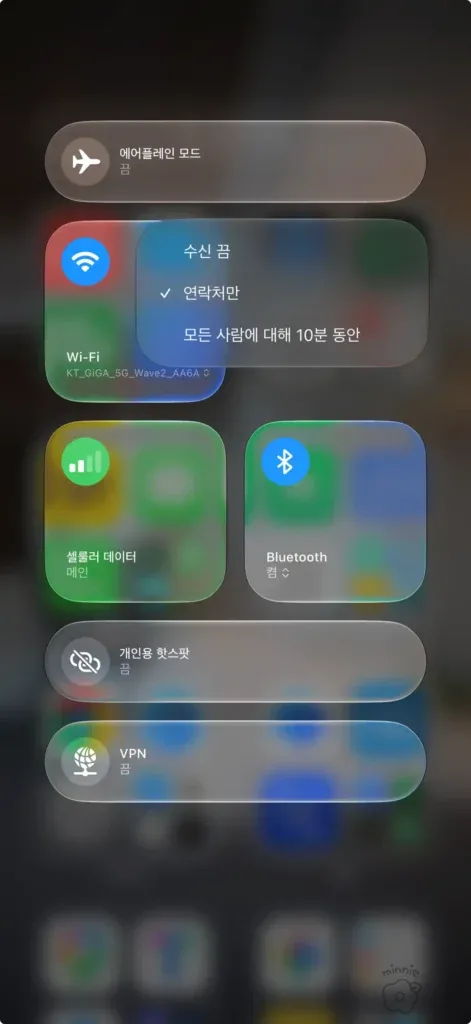
연락처만 모두에게 10분 동안 차이
AirDrop 수신 설정은 보통 세 가지로 나뉩니다.
| 설정 | 의미 |
|---|---|
| 수신 끔 | AirDrop으로 받을 수 없음 |
| 연락처만 | 연락처에 있는 사람에게만 표시 |
| 모두에게 10분 동안 | 가까운 모든 사람에게 일정 시간 표시 |
연락처만으로 설정했을 때는 상대방의 Apple 계정 이메일이나 전화번호가 연락처에 제대로 등록되어 있어야 합니다.
가족이나 지인의 기기가 목록에 뜨지 않는다면, 잠시 모두에게 10분 동안으로 바꿔 테스트하는 것이 빠릅니다.
전송이 끝난 뒤에는 다시 연락처만이나 수신 끔으로 바꿔도 됩니다.
iPhone에서 AirDrop으로 보내는 방법
사진, 메모, 파일, Safari 링크 등은 공유 버튼을 통해 AirDrop으로 보낼 수 있습니다.
- 보낼 사진이나 파일을 엽니다.
공유버튼을 누릅니다.AirDrop을 선택합니다.- 주변 기기 목록에서 받을 기기를 선택합니다.
- 상대 기기에서 수락하면 전송됩니다.
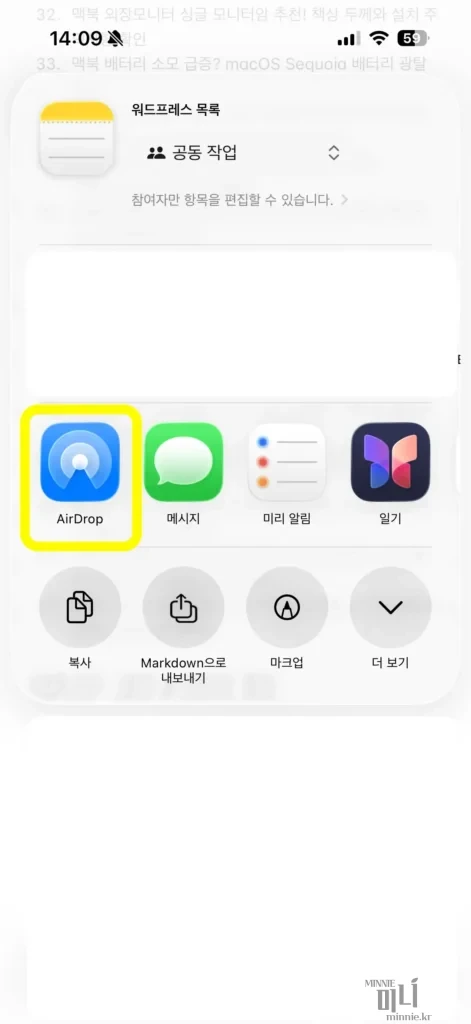
받을 기기가 목록에 안 보일 때
AirDrop 목록에 상대 기기가 보이지 않는다면 다음 순서로 확인합니다.
- 받는 기기의 화면 잠금을 해제합니다.
- Wi-Fi와 Bluetooth를 켭니다.
- AirDrop 수신 설정을
연락처만또는모두에게 10분 동안으로 바꿉니다. - 두 기기를 가까이 둡니다.
- 개인용 핫스팟 연결을 해제합니다.
- 다시 공유 버튼을 눌러 AirDrop 목록을 확인합니다.
Apple은 AirDrop 대상이 보이지 않을 때 수신 설정이 연락처만 또는 모두에게 10분 동안인지 확인하라고 안내합니다.

개인용 핫스팟을 확인하세요
AirDrop이 되지 않을 때는 개인용 핫스팟도 확인해야 합니다.
Apple은 AirDrop을 사용할 때 보내는 사람이나 받는 사람 중 개인용 핫스팟이 켜져 있다면 연결을 해제하라고 안내합니다.
iPhone에서 확인하는 방법은 다음과 같습니다.
설정을 엽니다.개인용 핫스팟을 선택합니다.다른 사람의 연결 허용을 끕니다.- 다시 AirDrop을 테스트합니다.
핫스팟을 사용 중이었다면 끈 뒤 Wi-Fi와 Bluetooth가 켜져 있는지 다시 확인하세요.
전송이 대기 중에서 멈출 때
AirDrop에서 상대 기기를 선택했는데 대기 중 상태가 오래 유지될 수 있습니다.
이때는 다음을 확인합니다.
- 상대 기기 화면이 켜져 있는지
- 상대가 수락 버튼을 눌렀는지
- 두 기기가 너무 멀리 떨어져 있지 않은지
- Wi-Fi와 Bluetooth가 켜져 있는지
- 개인용 핫스팟이 꺼져 있는지
- 전송하려는 파일 용량이 너무 크지 않은지
전송이 계속 멈춘다면 AirDrop 창을 닫고 다시 공유를 시도합니다.
사진 여러 장이나 큰 영상 파일을 보내는 경우에는 한 번에 너무 많이 보내기보다 나누어 보내는 것이 좋습니다.
전송 실패가 반복될 때
전송 실패가 반복되면 양쪽 기기의 연결 상태를 다시 잡아주는 것이 좋습니다.
다음 순서로 진행합니다.
- 보내는 기기와 받는 기기의 Wi-Fi를 껐다 켭니다.
- Bluetooth를 껐다 켭니다.
- AirDrop 수신 설정을 다시 선택합니다.
- 두 기기를 가까이 둡니다.
- 개인용 핫스팟을 끕니다.
- 두 기기를 재시동합니다.
- 다시 전송합니다.
Apple도 AirDrop이 계속 작동하지 않으면 기기를 재시동한 뒤 다시 시도하라고 안내합니다.
Mac에서 AirDrop이 안 보일 때
Mac에서 AirDrop을 받을 때는 Finder의 AirDrop 화면을 열어 두면 확인이 쉽습니다.
- Finder를 엽니다.
- 왼쪽 메뉴에서
AirDrop을 선택합니다. - 아래쪽 수신 설정을 확인합니다.
연락처만또는모두로 바꿉니다.- iPhone에서 다시 AirDrop 목록을 확인합니다.
Mac이 잠자기 상태이거나 화면이 잠겨 있으면 기기가 바로 보이지 않을 수 있습니다.
Mac 화면을 켜고 Finder의 AirDrop 화면을 연 뒤 다시 전송해 보세요.
기기 이름을 확인하세요
주변에 Apple 기기가 많으면 어떤 기기가 내 기기인지 헷갈릴 수 있습니다.
iPhone 이름을 바꾸는 방법은 다음과 같습니다.
설정을 엽니다.일반을 선택합니다.정보를 선택합니다.이름을 누릅니다.- 알아보기 쉬운 이름으로 변경합니다.
Mac 이름은 다음 경로에서 확인할 수 있습니다.
시스템 설정을 엽니다.일반을 선택합니다.정보를 선택합니다.- Mac 이름을 확인합니다.
기기 이름을 명확하게 해두면 AirDrop 목록에서 잘못된 기기를 선택하는 일을 줄일 수 있습니다.
Universal Clipboard와 AirDrop 차이
AirDrop과 Universal Clipboard는 모두 Apple 기기 간 공유 기능이지만 목적이 다릅니다.
| 기능 | 역할 |
|---|---|
| AirDrop | 사진, 문서, 파일, 링크를 직접 전송 |
| Universal Clipboard | 한 기기에서 복사한 내용을 다른 기기에 붙여넣기 |
짧은 텍스트를 복사해서 붙여넣고 싶다면 Universal Clipboard가 편합니다.
사진 여러 장, PDF, 파일, 링크를 직접 보내고 싶다면 AirDrop이 더 적합합니다.
관련 글:
iPhone 미러링 드래그 앤 드롭과 차이
iPhone 미러링을 사용하는 경우 Mac과 iPhone 사이에서 드래그 앤 드롭으로 파일이나 사진을 옮길 수 있습니다.
하지만 AirDrop과 목적이 완전히 같지는 않습니다.
AirDrop은 가까운 Apple 기기 사이에 파일을 보내는 기능이고, iPhone 미러링 드래그 앤 드롭은 Mac에서 iPhone 화면을 조작하면서 파일을 옮기는 방식입니다.
AirDrop 대상이 보이지 않거나 전송 실패가 반복된다면, 같은 본인 기기 사이에서는 iPhone 미러링 드래그 앤 드롭도 대안이 될 수 있습니다.
관련 글:
문제별 점검표
| 증상 | 먼저 확인할 항목 |
|---|---|
| 상대 기기가 안 보임 | AirDrop 수신 설정 |
| 연락처만에서 안 보임 | 연락처의 Apple 계정 정보 |
| 대기 중에서 멈춤 | 상대 기기 화면, 거리, 수락 여부 |
| 전송 실패 반복 | Wi-Fi, Bluetooth, 재시동 |
| Mac이 안 뜸 | Finder AirDrop 화면, Mac 수신 설정 |
| iPhone이 안 뜸 | 제어 센터 AirDrop 수신 설정 |
| 핫스팟 사용 중 | 개인용 핫스팟 연결 해제 |
| 기기 이름이 헷갈림 | 기기 이름 변경 |
마무리
AirDrop 전송이 실패하거나 상대 기기가 보이지 않는다면 먼저 Wi-Fi와 Bluetooth가 켜져 있는지 확인하세요.
그 다음 AirDrop 수신 설정이 수신 끔으로 되어 있지 않은지 확인하고, 필요하면 잠시 모두에게 10분 동안으로 바꿔 테스트합니다.
개인용 핫스팟이 켜져 있으면 AirDrop에 영향을 줄 수 있으므로 전송 전에는 꺼두는 것이 좋습니다.
전송이 계속 실패한다면 양쪽 기기를 가까이 두고, Wi-Fi와 Bluetooth를 다시 켠 뒤 재시동까지 진행해 보세요.