
서론 : 생산성을 갉아먹는 유니버설 클립보드 동기화 무한 로딩의 본질
애플 생태계를 이용하는 크리에이티브 전문가들에게 ‘유니버설 클립보드(Universal Clipboard)’는 단순한 편의 기능을 넘어 작업 생산성의 핵심입니다. 맥북에서 복사(Cmd+C)한 텍스트나 고해상도 디자인 소스를 아이폰이나 아이패드에서 즉시 붙여넣기(Cmd+V)하는 흐름은 딥워크의 기본 인프라와 같습니다.
하지만 macOS Sequoia 업데이트 이후 기기 간 텍스트나 이미지 복사 붙여넣기가 완전히 먹통이 되거나, 아이클라우드 동기화 무한 로딩 현상이 발생하며 데이터가 공중에서 누락되는 사례가 수없이 보고되고 있습니다. 본 가이드에서는 2026년 최신 시스템 환경에 맞춘 네트워크 아키텍처 조율과 터미널 커맨드 튜닝을 통해 여러분의 소중한 작업 시간을 단축하고 무결점 연동 환경을 구축하는 실전 해결책을 제시합니다.
1. 하드웨어 연결성 및 핸드오프 프로토콜 점검
유니버설 클립보드 작동의 대전제는 동일한 Apple 계정 로그인, 동일한 Wi-Fi 네트워크 접속, 그리고 블루투스 활성화입니다. macOS Sequoia 핸드오프 오류가 발생했다면, 단순히 기능을 켜는 것을 넘어 기기 간의 핸드셰이크 프로토콜을 근본적으로 재정립해야 합니다.
1.1 Handoff 토글 재정렬을 통한 캐시 갱신
가장 먼저 맥북의 [시스템 설정] > [일반] > [AirDrop 및 연속성] 메뉴로 진입하여 ‘이 Mac과 iCloud 기기 간에 Handoff 허용’ 옵션을 의도적으로 비활성화하십시오. 이와 동시에 연결할 아이폰이나 아이패드의 설정에서도 Handoff 토글을 꺼줍니다. 약 10초간 대기한 후 역순으로 양쪽 기기의 토글을 다시 활성화하면, 시스템 무선 캐시가 강제로 갱신되며 기기 간의 신뢰 관계가 새롭게 재구축됩니다.
1.2 블루투스 스택 초기화 및 기기 재페어링
단순한 연결 해제가 아닌, 무선 칩셋 모듈 자체의 일시적 리셋이 필요할 수 있습니다. macOS Sequoia 블루투스 핸드오프 문제를 해결하기 위해 제어 센터에서 블루투스를 완전히 껐다 켜거나, Bluetooth 설정 내의 페어링된 기기 목록에서 iPad 또는 iPhone을 완전히 제거(기기 지우기)한 후 처음부터 다시 연결하는 과정을 수행해 주십시오.
2. 심층 해결책 : Pboard 프로세스 초기화
설정상 아무런 문제가 없고 무선 신호가 정상임에도 불구하고 맥 아이패드 복사 붙여넣기 안됨 증상이 지속된다면, 이는 운영체제 백그라운드에서 메모리 상주 데이터를 관리하는 클립보드 데몬(Daemon)인 ‘pboard’ 프로세스가 완전히 꼬여버린 상태일 확률이 높습니다.
2.1 터미널 명령어를 활용한 강제 리셋
이 통신 병목을 해결하는 가장 확실하고 직관적인 방법은 맥북의 터미널(Terminal) 앱을 사용하는 것입니다. 단축키 Command + Space로 스포트라이트를 열어 ‘터미널’을 검색해 실행한 뒤, 아래의 명령어를 정확히 입력하고 엔터(Enter)를 누릅니다.
killall pboard
이 명령어가 실행되면 macOS가 오작동하던 클립보드 관리 프로세스를 즉시 강제 종료하고, 메모리 누수 없이 깨끗하게 정비된 새 프로세스를 자동으로 재생성합니다. 이 과정에서 macOS Sequoia 클립보드 초기화가 순간적으로 이루어지며, 정체되어 있던 데이터 전송 대기열이 즉각 해소됩니다. 이는 특히 대용량 이미지나 비디오 소스를 전송하는 크리에이터들에게 필수적인 macOS Sequoia 생산성 도구 오류 해결 팁입니다.
📍[실전 팁] 외부에서 클립보드 연동 렉과 복사 오류를 줄이는 3가지 방법
카페, 공유 오피스 등 외부 와이파이 환경이나 공유기 설정을 바꿀 수 없는 상황에서 유니버설 클립보드가 멈추거나 붙여넣기 스피너가 무한히 돌 때, 기기 자체 설정만으로 즉각 동기화 성능을 복구하는 핵심 응급처치 3가지를 공개합니다.
- 텍스트 먼저 복사하여 대용량 클립보드 버퍼 비우기(메모리 정체 해소)
고해상도 이미지나 레이어가 많은 복잡한 소스를 복사한 뒤 연동 오류가 발생하면, 이전 대용량 데이터가 클립보드 버퍼에 갇혀 다음 동기화 세션을 막아버립니다. 이때 맥북 메모장이나 주소창에서 아무런 의미가 없는 짧은 텍스트(예 : 단어 하나)를 드래그해 새로 복사(Cmd+C)해 보세요. 가벼운 데이터가 유입되면서 멈춰 있던 클립보드 전송 대기열이 강제로 밀려 나가며 정상화됩니다.
- 아이패드/아이폰의 ‘네트워크 설정 재설정’ 유도(인증 토큰 재발급)
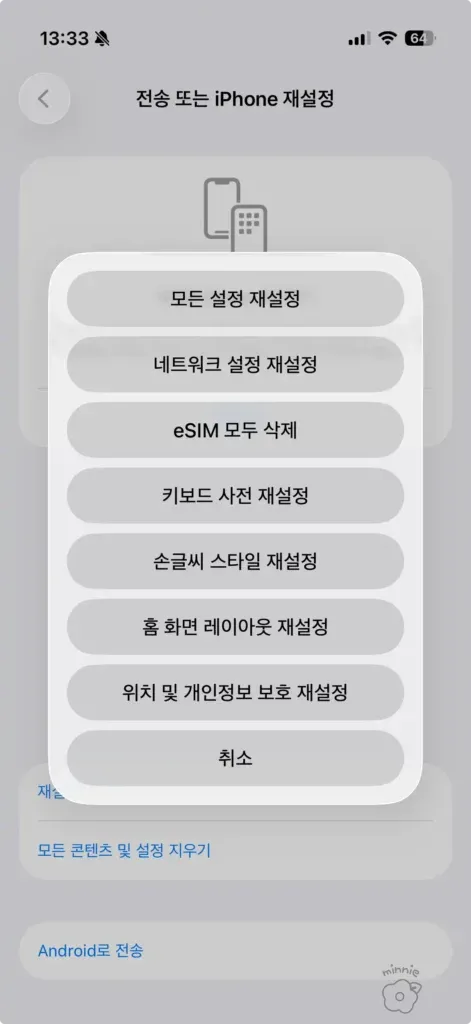
유니버설 클립보드는 기기 간 암호화된 보안 토큰을 교환합니다. 공용 네트워크의 보안 정책 때문에 이 토큰이 만료되면 복사 데이터가 공중에서 유실됩니다. 연동이 완전히 먹통일 때는 아이패드나 아이폰의 [설정] > [일반] > [전송 또는 iPhone/iPad 재설정] > [재설정] > [네트워크 설정 재설정]을 진행해 주세요. 와이파이 프로필과 함께 기기간 핸드셰이크 인증 캐시가 깨끗하게 초기화되어 즉시 연결됩니다.
- 맥북 ‘네트워크 파일 공유’ 잠시 비활성화(기기 간 AWDL 대역폭 독점)
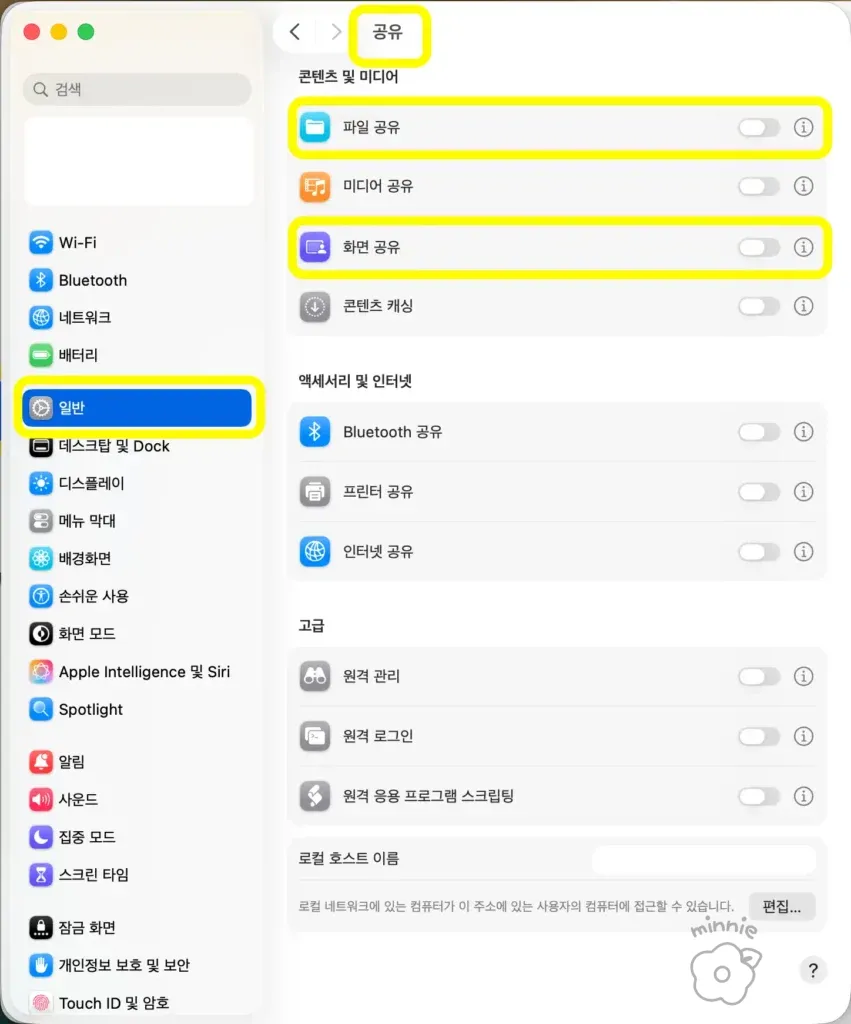
맥북이 주변 기기와 AirDrop이나 파일 공유(SMB/FTP)를 위해 백그라운드 포트를 열어두면, 유니버설 클립보드가 사용하는 애플 독자 무선 프로토콜(AWDL)의 우선순위가 뒤로 밀립니다. 작업을 하는 동안에는 맥북 [시스템 설정] > [일반] > [공유] 메뉴에서 사용하지 않는 ‘파일 공유’나 ‘화면 공유’ 토글을 잠시 꺼두세요. 클립보드 데이터 전송에 무선 칩셋 리소스가 집중되어 무한 로딩이 사라집니다.
3. iCloud 동기화 이슈 및 계정 무결성 검사
아이클라우드 동기화 무한 로딩 맥북 현상은 대개 애플 클라우드 서버와 기기 간의 인증 세션이 일시적으로 만료되거나 엇갈릴 때 발생합니다. 유니버설 클립보드는 iCloud의 세부 보안 인프라인 ‘종단간 암호화 키체인’을 공유하므로, 계정 정보 토큰이 갱신되지 않으면 데이터 공유가 차단됩니다.
3.1 계정 로그아웃 및 기기 신뢰성 재설정
이때는 시스템 설정 최상단의 Apple ID 프로필 메뉴에서 로그아웃을 과감히 진행해 주는 것이 좋습니다. 로그아웃 과정에서 ‘이 Mac에 iCloud 데이터 복사본 유지’를 체크하여 로컬 데이터를 안전하게 보호한 뒤, 재로그인을 수행합니다.
이 작업은 인증 서버의 세션을 완전히 리부팅하여 맥 아이패드 유니버설 컨트롤 오류 및 사이드카 인식 불가 현상까지 동시에 해결할 수 있는 가장 포괄적인 마스터 처방입니다.
📊 유니버설 클립보드 오류 원인별 해결 매뉴얼 브리핑
| 고장 증상 (페인 포인트) | 의심되는 아키텍처 원인 | 즉각적인 실전 엔지니어링 솔루션 |
| 붙여넣기 시 무한 로딩 스피너 작동 | 맥북 내 pboard 메모리 데몬 프로세스 충돌 | 터미널 오픈 후 killall pboard 명령어 입력 |
| 복사 버튼을 눌러도 반응 없음 | 근거리 무선 프로토콜 핸드오프 세션 끊김 | 맥·아이패드 Handoff 토글 동시 비활성화 후 재가동 |
| 대용량 이미지 복사 후 연동 먹통 | 클립보드 내 대용량 버퍼 데이터 정체 및 병목 | 짧은 일반 텍스트를 새로 복사하여 대기열 강제 해소 |
| 기기 인식 자체가 불가능한 상태 | macOS 세쿼이아 업데이트 후 iCloud 보안 토큰 만료 | Apple ID 계정 페이지 진입 후 프로필 인증 세션 재갱신 |
결론 : 지속 가능한 작업 흐름이 완성하는 무결점 생산성
macOS Sequoia 클립보드 데이터 누락 및 연동 문제는 시스템 업데이트 아키텍처 안정화 과정에서 유발되는 일시적인 소프트웨어 결함인 경우가 대부분입니다. 위에서 언급한 핸드오프 프로토콜 재설정, 터미널 백그라운드 강제 프로세스 초기화, 그리고 iCloud 세션 무결성 갱신을 순차적으로 적용한다면 별도의 유료 툴이나 포맷 없이도 완벽하게 오류를 제어할 수 있습니다.
맥북 아이패드 작업 흐름 개선을 통해 외부 카페나 작업실 등 어떠한 척박한 무선 환경 속에서도 여러분의 소중한 창작의 영감이 끊기지 않도록 오늘 알려드린 루틴을 시스템에 적용해 보십시오.