
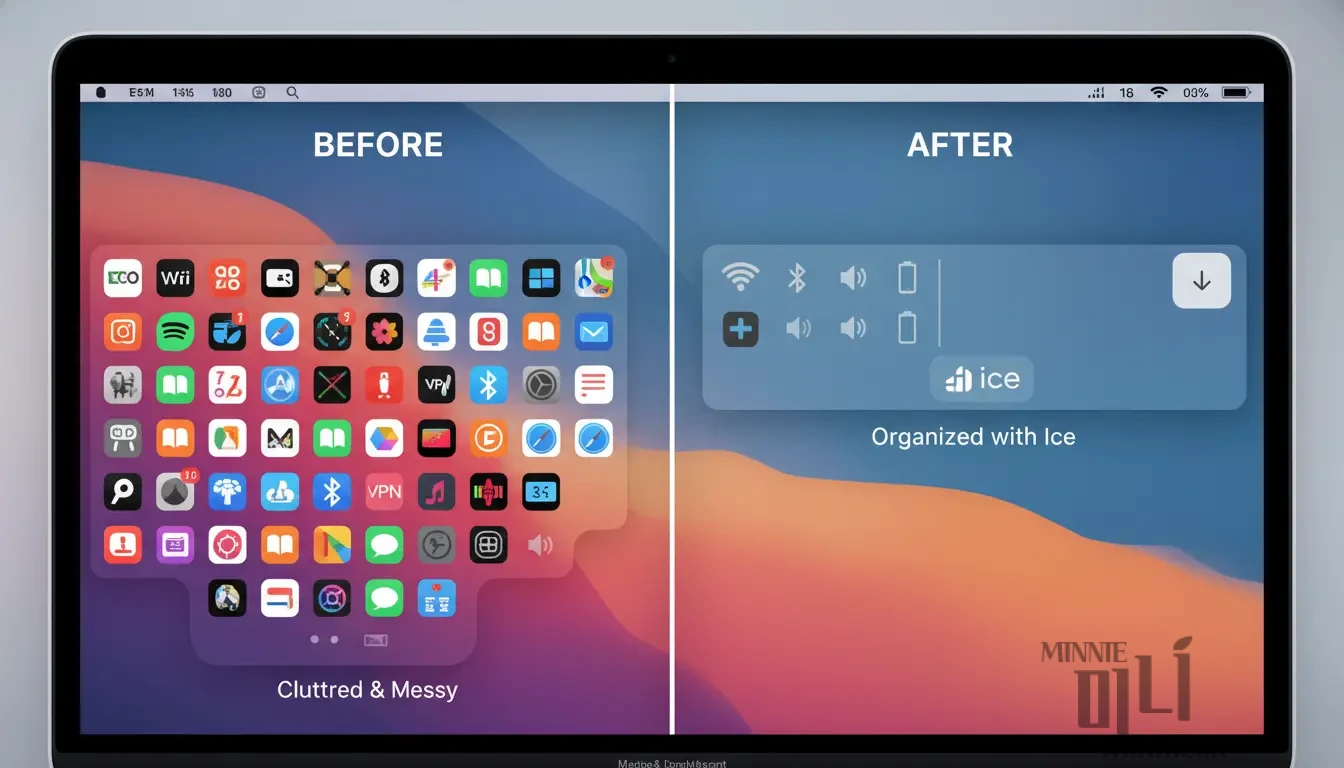
맥북에 여러 앱을 설치하다 보면 화면 오른쪽 위 메뉴바에 아이콘이 계속 늘어납니다.
메뉴바 공간이 부족하면 일부 아이콘이 보이지 않거나 필요한 아이콘을 찾기 어려워질 수 있습니다. 특히 노치가 있는 맥북은 사용할 수 있는 공간이 더 좁아 이런 불편이 생기기 쉽습니다.
저는 무료 메뉴바 관리 앱인 Ice를 사용해 자주 사용하지 않는 아이콘을 숨기고, 필요한 아이콘만 표시하도록 정리하고 있습니다.
이 글에서는 Ice를 직접 사용하면서 확인한 설치 방법과 주요 설정을 소개합니다.
Ice는 어떤 앱인가요?
Ice는 맥의 메뉴바 아이콘을 숨기거나 필요할 때 다시 표시할 수 있는 무료 오픈소스 앱입니다.
단순히 아이콘을 감추는 것뿐 아니라 다음과 같은 기능을 제공합니다.
- 자주 사용하지 않는 메뉴바 아이콘 숨기기
- 숨긴 아이콘을 필요할 때 다시 표시하기
- 숨긴 아이콘을 별도의 Ice Bar에 표시하기
- 메뉴바 아이콘 순서 정리
- 아이콘 사이의 간격 조절
노치가 있는 맥북에서는 숨겨진 아이콘을 메뉴바 아래의 별도 영역에 표시하는 Ice Bar 기능이 특히 유용합니다.
Ice 다운로드 방법
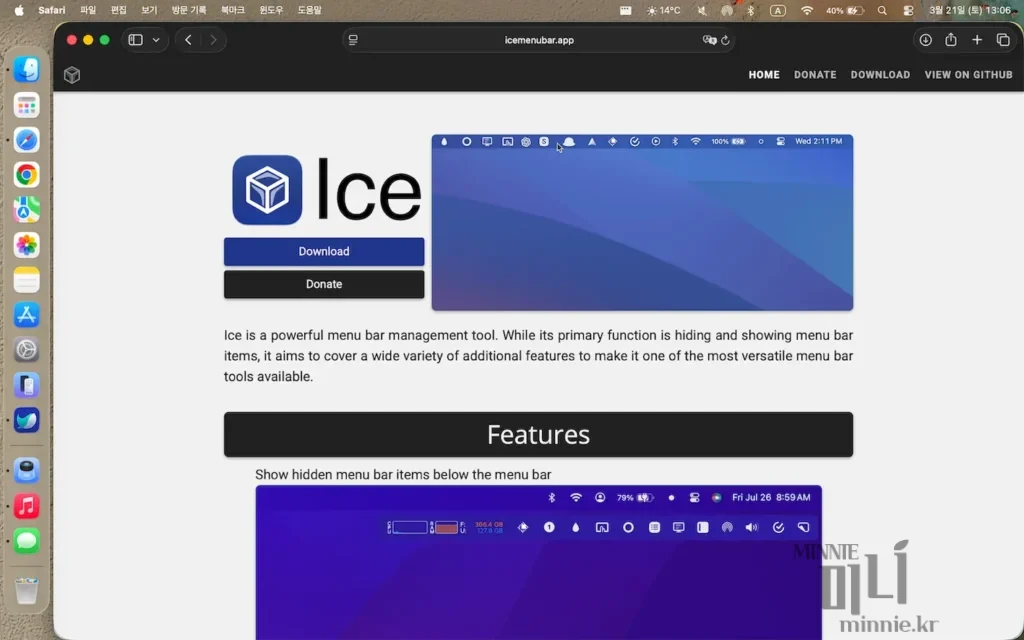
Ice는 공식 홈페이지 또는 공식 GitHub 페이지에서 내려받을 수 있습니다.
- Ice 공식 홈페이지에 접속합니다.
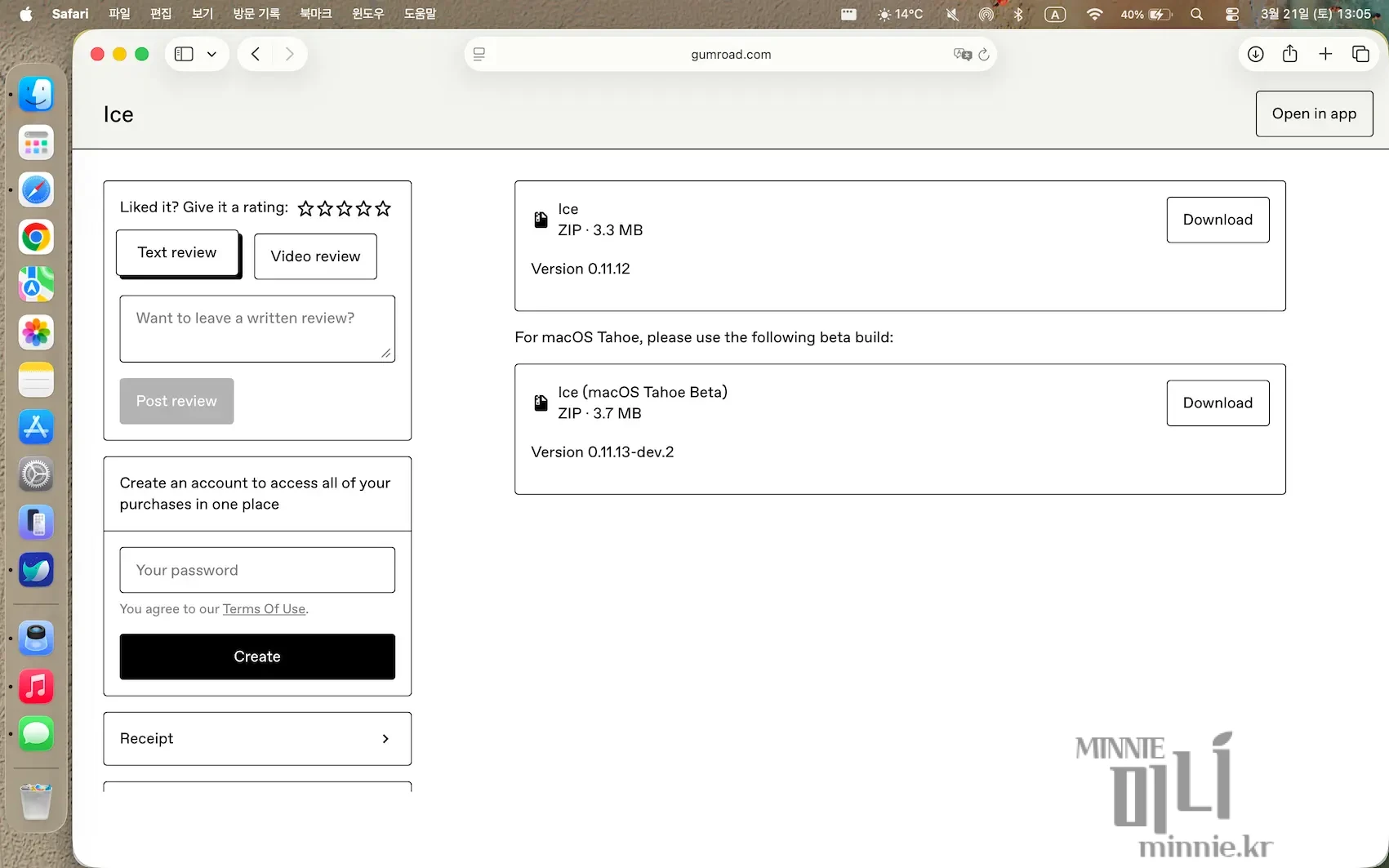
- Download 버튼을 누릅니다.
- 최신 버전의 압축 파일을 내려받습니다.
- 압축을 해제한 뒤 Ice 앱을 응용 프로그램 폴더로 이동합니다.
- 응용 프로그램 폴더에서 Ice를 실행합니다.
처음 실행할 때 macOS 보안 설정이나 권한 요청 화면이 나타날 수 있습니다.
표시되는 안내를 확인한 뒤 Ice에서 사용하려는 기능에 필요한 권한만 허용하면 됩니다. macOS 버전과 사용하는 기능에 따라 손쉬운 사용 또는 화면 기록 관련 권한이 표시될 수 있습니다.
메뉴바 아이콘 숨기는 방법
Ice를 실행하면 메뉴바에 Ice 아이콘과 영역을 구분하는 표시가 나타납니다.
메뉴바 아이콘의 위치를 바꾸려면 다음과 같이 진행합니다.
- 키보드에서 Command(⌘) 키를 누릅니다.
- Command 키를 누른 상태에서 이동할 메뉴바 아이콘을 드래그합니다.
- 자주 사용하지 않는 아이콘을 Ice의 숨김 영역으로 이동합니다.
- Ice 아이콘이나 구분 표시를 눌러 숨긴 아이콘이 정상적으로 나타나는지 확인합니다.
저는 Dropbox와 OneDrive처럼 항상 확인할 필요가 없는 아이콘을 숨김 영역에 넣고 사용하고 있습니다.
배터리, Wi-Fi, 제어 센터처럼 자주 확인하는 항목은 항상 보이는 영역에 남겨두는 편이 편했습니다.
숨긴 아이콘을 Ice Bar로 보는 방법
메뉴바 공간이 부족하거나 숨긴 아이콘을 한눈에 확인하고 싶다면 Ice Bar 기능을 사용할 수 있습니다.
Ice Bar를 활성화하면 숨긴 아이콘이 메뉴바 아래의 별도 공간에 표시됩니다. 노치가 있는 맥북처럼 메뉴바 공간이 좁은 모델에서도 유용하게 활용할 수 있습니다.
- 메뉴바에서 Ice 아이콘을 누릅니다.
- Settings를 엽니다.
- 아이콘 표시와 관련된 설정으로 이동합니다.
- Ice Bar 옵션을 활성화합니다.
- 숨김 영역을 열어 아이콘이 별도 공간에 표시되는지 확인합니다.
설정 항목의 이름과 위치는 Ice 버전에 따라 조금 다르게 표시될 수 있습니다.
아이콘 간격 줄이기
아이콘을 너무 많이 숨기고 싶지 않다면 메뉴바 아이콘 사이의 간격을 줄이는 방법도 있습니다.
Ice 설정에서 메뉴바 아이콘 간격 기능을 찾아 기본값보다 좁게 조절하면 같은 공간에 더 많은 아이콘을 표시할 수 있습니다.
다만 간격을 지나치게 좁히면 아이콘을 누르기 불편해질 수 있으므로 조금씩 조절하면서 확인하는 것이 좋습니다.
제가 사용한 추천 설정
제가 실제로 사용하면서 편했던 구성은 다음과 같습니다.
- 항상 표시: Wi-Fi, 배터리, 제어 센터
- 숨김 영역: Dropbox, OneDrive, 메신저, 클라우드 동기화 앱
- Ice Bar: 사용
- 로그인 시 자동 실행: 사용
- 자동으로 다시 숨기기: 사용
- 아이콘 간격: 기본값보다 조금 좁게 설정
어떤 아이콘을 숨길지는 사용하는 앱에 따라 다르므로, 처음에는 사용 빈도가 낮은 아이콘부터 하나씩 이동하는 것이 좋습니다.
사용하면서 확인할 점
Ice는 macOS 메뉴바 동작을 변경하는 앱이므로 macOS 업데이트 이후 일부 기능의 작동 방식이 달라질 수 있습니다.
아이콘이 이동하지 않거나 표시가 이상하다면 다음 순서로 확인해 보세요.
- Ice를 종료한 뒤 다시 실행합니다.
- macOS 설정에서 Ice에 필요한 권한이 허용되어 있는지 확인합니다.
- Ice를 최신 버전으로 업데이트합니다.
- 맥을 재시동합니다.
마무리
맥북 메뉴바 아이콘이 노치 뒤로 가려지거나 너무 복잡하게 느껴진다면 Ice를 이용해 필요한 아이콘만 보이도록 정리할 수 있습니다.
무료로 사용할 수 있고 기본적인 아이콘 숨기기 방법도 어렵지 않아, 노치가 있는 맥북에서 메뉴바를 정리하고 싶은 사용자에게 유용한 앱입니다.
저는 클라우드 동기화 앱처럼 항상 확인하지 않아도 되는 아이콘을 숨기고, 자주 사용하는 시스템 아이콘만 남기는 방식으로 사용하고 있습니다.
처음부터 설정을 복잡하게 바꾸기보다 아이콘 몇 개만 숨겨 본 뒤 자신에게 맞는 구성을 찾아가는 것을 추천합니다.