
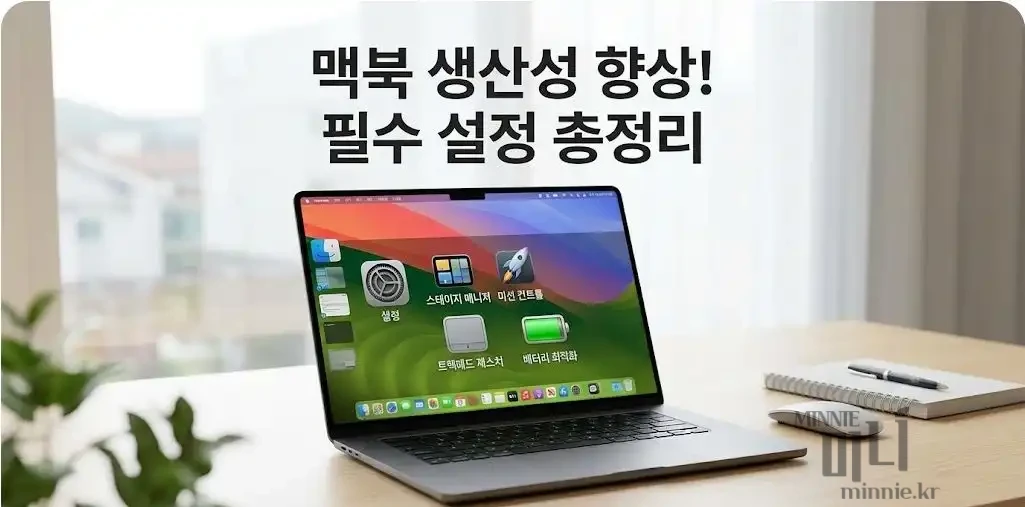
맥북, 제대로 쓰면 인생이 바뀝니다 : 2026년형 생산성 가이드
맥북을 처음 구매했을 때의 설렘도 잠시, 윈도우와는 다른 환경에 당황하거나 단순히 ‘예쁜 노트북’으로만 쓰고 계시지는 않나요? 2026년 최신 macOS Sequoia 환경에 맞춰, 초보자부터 프로 유저까지 반드시 알아야 할 맥북 최적화 및 생산성 설정을 한 페이지로 정리했습니다.
이 가이드는 제가 직접 맥북을 사용하며 겪은 시행착오와 해결책을 바탕으로 작성되었습니다.
1. 윈도우 유저를 위한 맥북 연착륙 : 초기 설정과 단축키
맥북의 핵심은 ‘트랙패드’와 ‘단축키’입니다. 마우스 없이도 작업 속도를 2배 높일 수 있는 설정부터, 윈도우 사용자가 가장 헷갈려 하는 한영 전환 딜레이 해결법까지 정리했습니다.
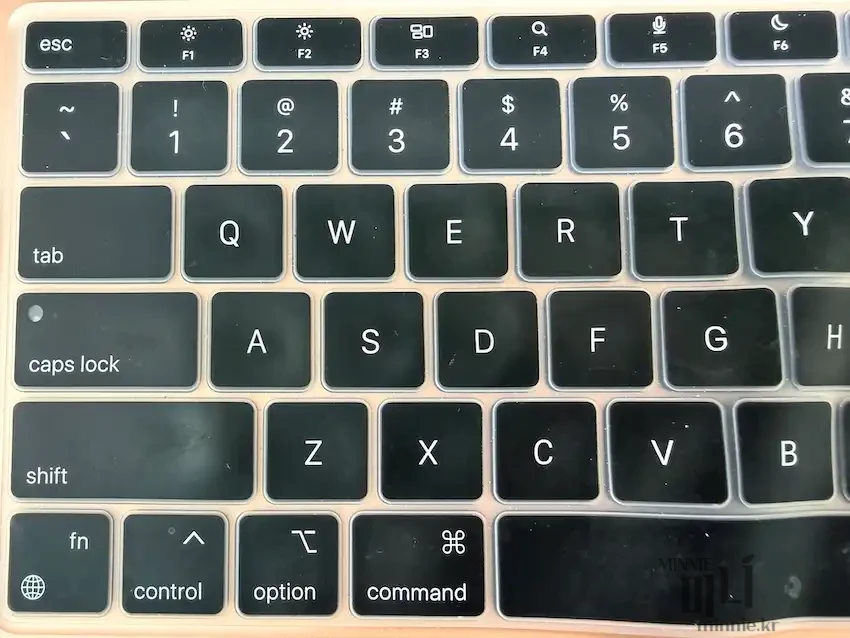
- 필수 체크리스트 : macOS Sequoia 설치 후 반드시 해야 할 성능 최적화 설정
- 적응기 : 윈도우 사용자가 맥북에 빠르게 적응하는 TOP 10 단축키 노하우
- 고질병 해결 : 답답한 캡스락 한영 전환 딜레이 1분 만에 제거하기
[관련 글 보기]
2. 배터리 수명 100% 유지와 발열 관리 노하우
맥북의 수명을 결정짓는 것은 ‘배터리 관리’입니다. 80% 충전 제한 설정과 발열을 줄이는 소프트웨어적 팁을 통해 맥북을 더 오래, 쾌적하게 사용하세요.
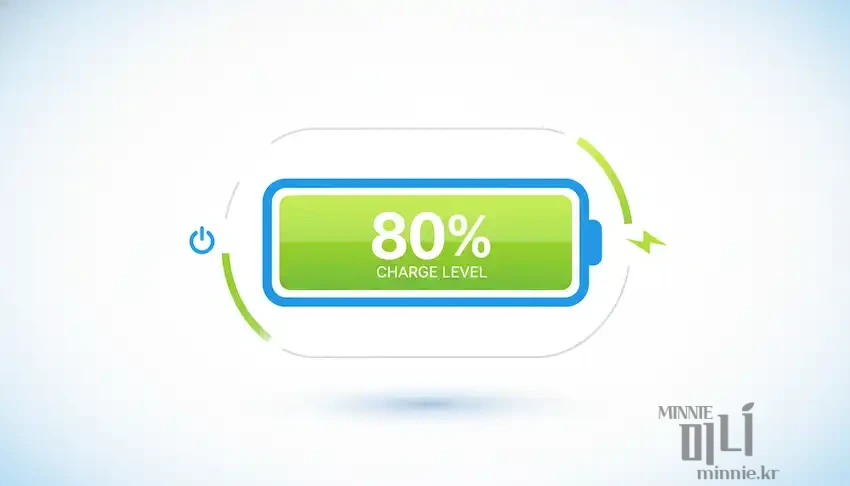
- 배터리 관리 : ‘알덴테(AlDente)’ 앱을 활용한 80% 충전 제한 및 사이클 관리
- 발열 최적화 : 클린마이맥 없이 무료로 메모리를 정리하고 발열을 줄이는 법
- Sequoia 대응 : 최신 업데이트 후 발생하는 배터리 광탈 현상 해결 가이드
[관련 글 보기]
3. 용량 부족과 시스템 데이터 정리 : 1분 만에 50GB 비우기
“시스템 데이터”가 차지하는 정체불명의 용량 때문에 스트레스 받고 계신가요? 외장하드 인식 문제부터 용량 확보까지, 저장공간 스트레스를 날려드립니다.
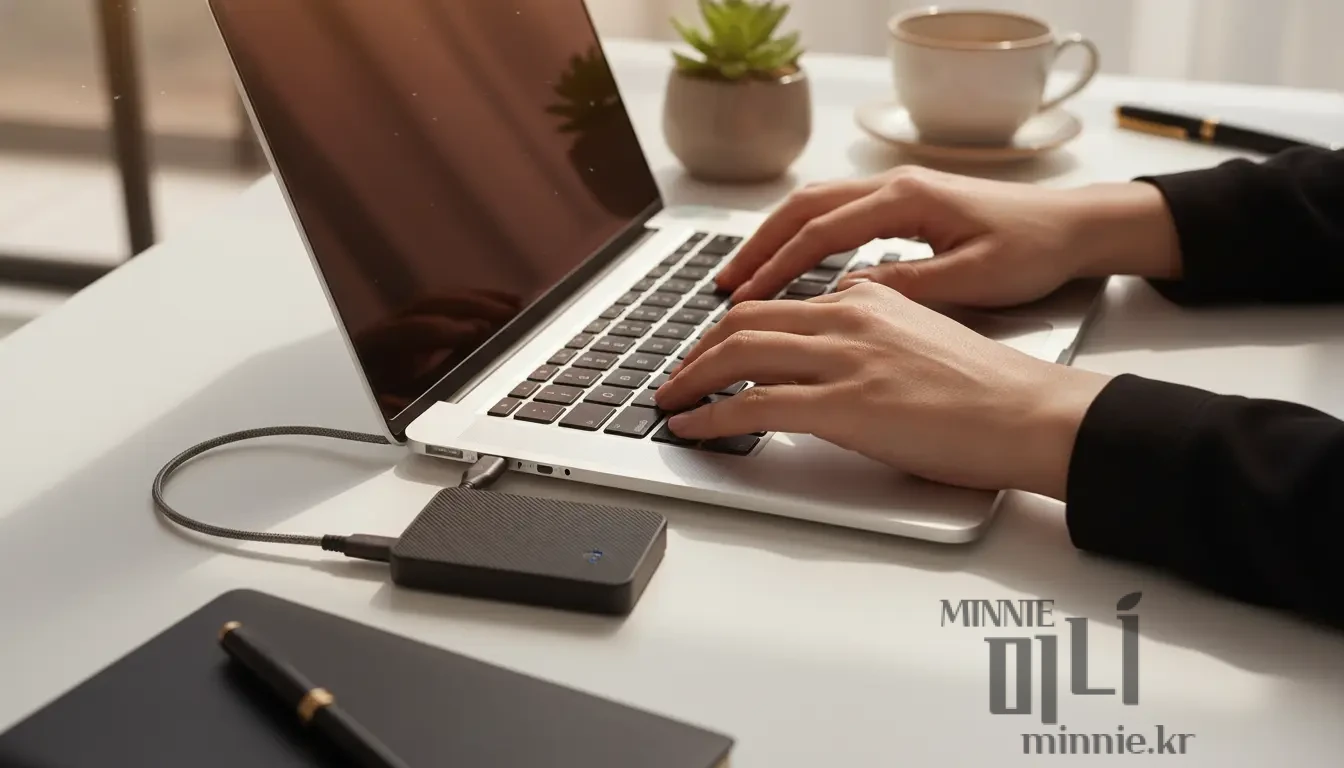
- 용량 확보 : 시스템 데이터 50GB를 1분 만에 비우는 실전 압축 팁
- 외장하드 솔루션 : NTFS 쓰기 해결 방법 및 인식 불가 시 디스크 유틸리티 활용법
- 성능 저하 방지 : 외장하드 연결 시 발생하는 mds_stores 인덱싱 버벅임 해결
[관련 글 보기]
4. 업무 효율을 극대화하는 생산성 도구 & 앱 추천
맥북을 ‘일 잘하는 기계’로 만드는 것은 어떤 앱을 쓰느냐에 달려 있습니다. 화면 분할부터 워크플로우 단축까지 제가 직접 검증한 도구들입니다.
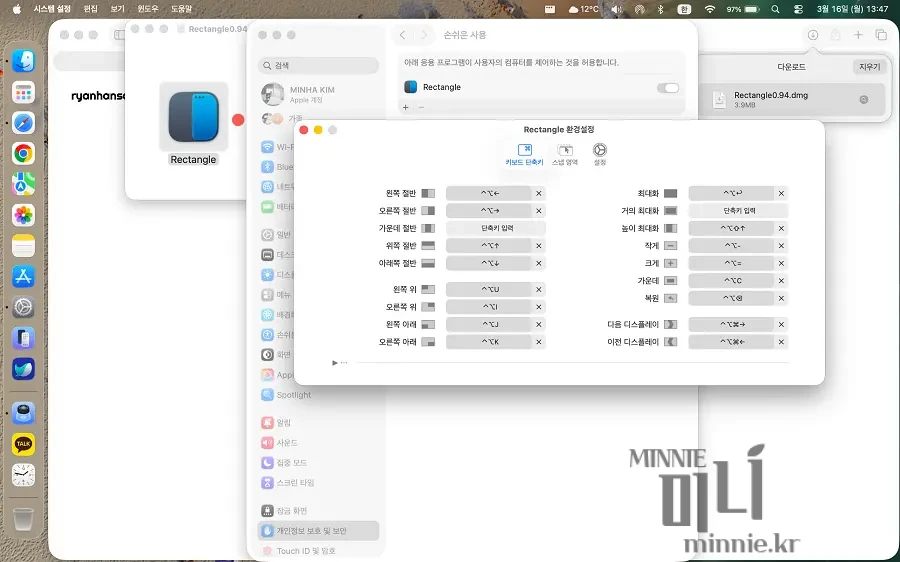
- 화면 분할 : 끝판왕 앱 ‘Rectangle’ 단축키 활용법 및 스테이지 매니저 활용 가이드
- 런처 도구 : Raycast와 Spotlight 비교, 당신에게 맞는 생산성 도구는?
- 메뉴바 정리 : 노치 때문에 사라지는 아이콘, 무료 앱 ‘Ice’로 1분 만에 해결하기
[관련 글 보기]
5. 완벽한 데스크테리어와 액세서리 가이드
하드웨어가 받쳐줘야 소프트웨어도 빛이 납니다. 발열 적은 C타입 허브부터 시력 보호를 위한 4K 모니터 설정까지, 돈 낭비 없는 액세서리 선택 기준을 제시합니다.
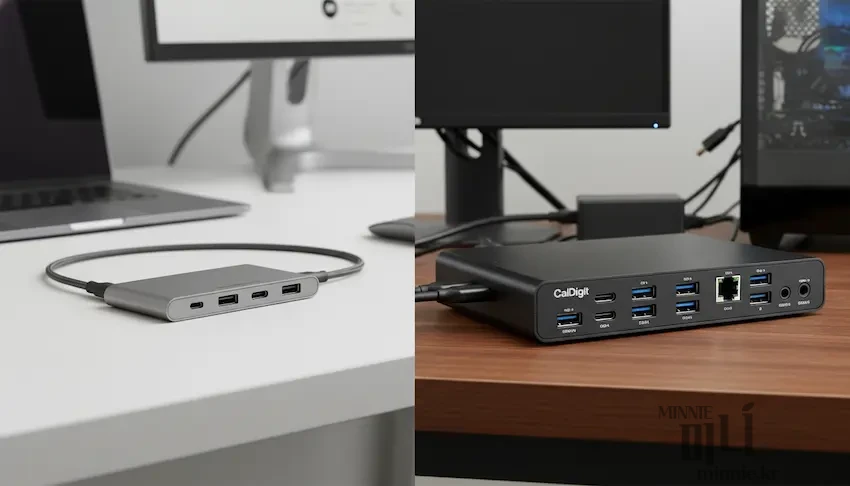
- 허브 & 독 : 사테치 vs 칼디짓 썬더볼트 4 독 비교 및 발열 적은 허브 추천
- 모니터 최적화 : Better Display를 활용한 HiDPI 가독성 해결 및 4K/5K 모니터 선택 이유
- 충전과 안전 : 정전기 방지를 위한 아트뮤 접지 충전기 활용 및 접지 충전의 중요성
[관련 글 보기]
마치며 : 나만의 맥북 생태계를 완성하세요
맥북은 단순히 기기 하나로 끝나지 않습니다. 아이패드와 사이드카 연결, 에어팟 자동 전환 등 애플 생태계의 연동성을 극대화할 때 진정한 가치가 드러납니다. 위 가이드들을 하나씩 적용해 보며, 여러분만의 쾌적한 작업 환경을 구축해 보시기 바랍니다.
더 궁금한 점이 있거나 해결되지 않는 문제가 있다면, [Contact] 메뉴를 통해 언제든 문의해 주세요!