
macOS 환경에서 생산성을 저해하는 가장 큰 요소 중 하나는 바로 맥북 한영 전환 딜레이입니다. 특히 빠른 타이핑을 요구하는 개발자나 작가들에게 캡스락(Caps Lock) 키의 미묘한 입력 지연은 단순한 불편함을 넘어 작업의 흐름을 끊는 치명적인 오타의 원인이 됩니다. 본 가이드에서는 맥북의 키보드 입력 메커니즘을 분석하고, 이를 최적화하여 윈도우 수준의 즉각적인 반응 속도를 확보하는 전문적인 방법론을 제시합니다.
1. macOS 캡스락 딜레이의 원인 분석
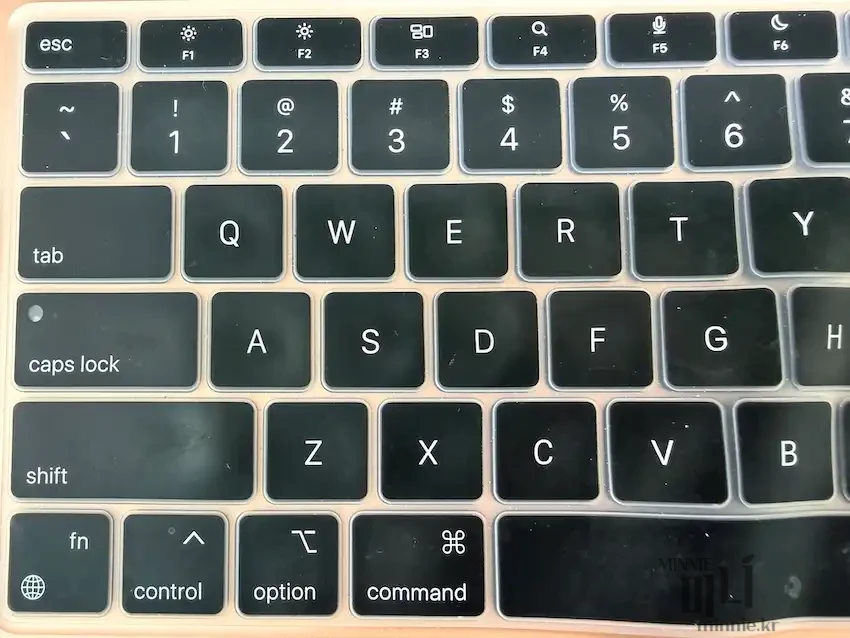
macOS에서 캡스락 키는 이중 역할을 수행합니다. Apple은 사용자가 실수로 캡스락을 눌러 대문자가 고정되는 것을 방지하기 위해 ‘디바운스(Debounce)’ 로직을 적용했습니다. 짧게 누르면 입력 소스(한영)가 전환되고, 길게 누르면 Caps Lock 기능이 활성화되도록 설계된 것입니다. 이 과정에서 시스템은 사용자의 입력이 ‘짧은 클릭’인지 ‘홀드’인지를 판별하기 위해 수십 밀리초(ms)의 대기 시간을 가집니다. 이것이 바로 우리가 체감하는 맥북 캡스락 반응 속도 저하의 본질적인 이유입니다.
2. Karabiner-Elements를 이용한 소프트웨어적 해결책
가장 대중적이면서도 확실한 방법은 오픈소스 키 매핑 도구인 Karabiner-Elements를 활용하는 것입니다. 이 방법은 시스템의 물리적 캡스락 신호를 가상의 기능키로 치환하여 OS 수준의 판단 로직을 우회합니다.
Karabiner 설정 단계
- 소프트웨어 설치 : 공식 웹사이트에서 Karabiner-Elements를 다운로드 및 설치합니다.
- 키 매핑 수행 : ‘Simple Modifications’ 탭에서 ‘caps_lock’ 키를 ‘f19’ 또는 사용하지 않는 다른 기능키로 할당합니다.
- 시스템 단축키 변경 : [시스템 설정] > [키보드] > [키보드 단축키] > [입력 소스]로 이동하여 ‘이전 입력 소스 선택’을 방금 설정한 ‘f19’ 키로 지정합니다.
이 설정을 마치면 캡스락을 누르는 즉시 시스템 지연 없이 한영 전환이 이루어지는 것을 확인할 수 있습니다. 이는 맥북 한영키 씹힘 문제를 해결하는 가장 효과적인 솔루션입니다.
📊 맥북 한영 전환 방식별 성능 및 장단점 비교
| 구분 | 순정 Caps Lock | Karabiner(F19 매핑) | 터미널 수치 조정 |
| 반응 속도 | 미세한 지연(Debounce) | 즉각 반응(Delay 0%) | 입력 반복 속도 향상 |
| 난이도 | 매우 쉬움(기본) | 보통(앱 설치 필요) | 높음(명령어 입력) |
| 주요 특징 | 대문자 전환 겸용 | 윈도우 한영키급 속도 | 키 연속 입력 시 유리 |
| 추천 대상 | 일반 라이트 유저 | 개발자, 작가, 전문직 | 고급 트윅 선호 유저 |
3. 터미널 명령어를 통한 시스템 레벨 최적화
고급 유저라면 GUI 기반의 설정 외에도 터미널 명령어를 통해 맥북 입력 속도 최적화를 심화할 수 있습니다. 시스템의 키 반복 속도(Key Repeat)와 반응 지연 시간을 수치로 직접 제어함으로써 타이핑 쾌적도를 극대화할 수 있습니다.
핵심 명령어 실행
터미널(Terminal.app)을 실행하고 다음 명령어를 입력하십시오 :
- 키 반복 속도 향상 : ‘defaults write NSGlobalDomain KeyRepeat -int 1’ (낮을수록 빠름)
- 입력 대기 시간 단축 : ‘defaults write NSGlobalDomain InitialKeyRepeat -int 10’ (낮을수록 빠름)
- 문자 액센트 메뉴 비활성화 : ‘defaults write NSGlobalDomain ApplePressAndHoldEnabled -bool false’ (길게 눌렀을 때 특수문자가 뜨는 기능을 끄고 연속 입력을 활성화함)
이 설정은 특히 코드 작성 시 동일 문자를 연속해서 입력해야 하는 개발자들에게 필수적인 환경 설정입니다. 설정 후 반드시 로그아웃 후 재로그인하거나 시스템을 재부팅해야 변경 사항이 적용됩니다.
4. 캡스락 불빛 딜레이와 하드웨어 제약 사항
주의할 점은 위와 같은 소프트웨어적 최적화를 거치더라도, 캡스락 키의 초록색 LED 불빛은 여전히 약간의 딜레이를 가지고 반응할 수 있다는 것입니다. 이는 펌웨어 수준에서 제어되는 하드웨어적 특성이므로, 실제 한영 전환 속도와는 별개로 이해해야 합니다. 중요한 것은 화면상에서 언어가 바뀌는 속도이며, 앞서 언급한 Karabiner 설정이 적용되었다면 실제 입력 전환은 이미 광속으로 이루어지고 있는 상태입니다.
결론 : 당신의 생산성을 보호하세요
맥북은 창의적인 작업을 위한 최고의 도구이지만, 기본 키보드 메커니즘은 때로 전문가의 속도를 제한합니다. 맥북 캡스락 딜레이 제거는 단순한 설정 변경이 아니라, 당신의 업무 흐름(Flow)을 끊김 없이 유지하기 위한 필수적인 튜닝 과정입니다. 오늘 소개한 Karabiner 활용법과 터미널 최적화를 통해 오타 없는 완벽한 타이핑 환경을 구축해 보시기 바랍니다.
💡 놓치면 아쉬운 맥북 꿀팁 리스트
· [적응 가이드] – 윈도우 유저 맥북 적응 끝! 필수 단축키 및 트랙패드 사용법 TOP 10