

macOS Sequoia(2026) 맥북 초기 설정 : 성능과 배터리를 위한 필수 최적화 가이드
새로운 맥북을 구매한 직후의 초기 설정은 단순히 사용자 정보를 입력하는 단계를 넘어, 하드웨어의 잠재력을 극대화하고 배터리 수명을 결정짓는 중요한 과정입니다. 특히 최신 운영체제인 macOS Sequoia는 다양한 편의 기능을 제공하지만, 기본 설정 값들이 시스템 자원을 과도하게 점유하는 경우가 많습니다 본 가이드에서는 윈도우에서 넘어온 사용자나 맥북 입문자가 반드시 체크해야 할 최적화 설정 3가지를 심도있게 분석합니다.
1. 프라이버시와 리소스 보호 : Siri 및 분석 데이터 공유 비활성화
macOS Sequoia의 Siri는 인공지능 기능과 결합하여 더욱 강력해졌으나, 이는 필연적으로 지속적인 백그라운드 프로세싱을 요구합니다. Siri는 사용자의 검색 패턴을 학습하기 위해 Spotlight 인덱싱과 연동되어 실시간으로 데이터를 수집합니다. 이는 M3 및 이후 세대의 칩셋에서도 유의미한 CPU 점유율을 기록하며, 특히 외부 전원 연결이 없는 상태에서는 배터리 소모의 직접적인 원인이 됩니다.
상세 설정 가이드
- 시스템 설정 > Siri 및 Spotlight로 이동합니다.
- ‘Siri 제안’ 항목에서 불필요한 앱의 데이터 읽기 권한을 해제합니다.
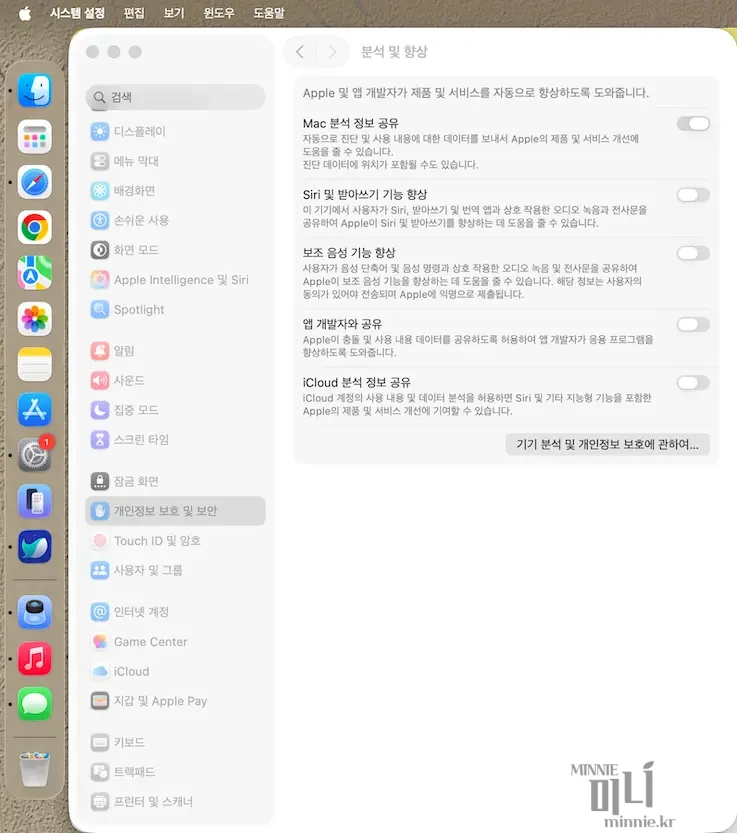
- 개인정보 보호 및 보안 > 분석 및 향상 탭에서 ‘Mac 분석 공유’를 비활성화하여 애플로 전송되는 백그라운드 트래픽을 차단하십시오.
이 설정을 통해 불필요한 네트워크 대역폭 사용을 줄이고, 시스템 인덱싱으로 인한 팬소음(Pro 모델 기준)이나 발열을 사전에 방지할 수 있습니다.
2. 작업 효율화 GPU 부하 감소 : 스테이지 매니저 및 시각 효과 최적화
스테이지 매니저(Stage Manager)는 창 관리의 혁신을 가져왔으나, 모든 사용자에게 효율적인 것은 아닙니다. 다중 모니터를 사용하지 않는 맥북 에어 사용자에게는 화면 공간을 낭비하는 요소가 될 수 있습니다. 또한, 왼쪽 사이드바에 표시되는 실시간 윈도우 프리뷰는 지속적인 GPU 렌더링을 유발합니다.
시스템 최적화 팁
스테이지 매니저를 비활성화하는 것만으로도 창 전환 시 발생하는 미세한 프레임 드롭을 방지할 수 있습니다. 또한, 시스템 설정 > 데스크탑 및 Dock에서 ‘윈도우 최소화 시 효과’를 ‘지니 효과’ 대신 ‘크기 축소 효과’로 변경하면 시스템 애니메이션에 할당도는 리소스를 절약하여 전반적인 반응 속도를 향상시킬 수 있습니다. 윈도우 환경에 익숙한 사용자라면 이러한 시각적 단순화가 오히려 직관적인 작업 환경을 제공할 것입니다.
📊macOS Sequoia 설정 최적화 전후 리소스 비교
| 설정 항목 | 변경 전 (기본값) | 변경 후 (최적화) | 기대 효과 |
| Siri & 분석 공유 | 상시 백그라운드 트래픽 발생 | 네트워크/CPU 점유 차단 | 배터리 대기 시간 증가 |
| 윈도우 최소화 효과 | GPU 자원 소모 (지니 효과) | 즉각적인 크기 축소 | 창 전환 반응 속도 향상 |
| 로그인 & 백그라운드 앱 | RAM 상시 점유 (발열 원인) | 필수 앱만 실행 | 메모리 확보 및 발열 감소 |
| 스테이지 매니저 | 상시 GPU 렌더링 유지 | 필요 시에만 활성화 | 화면 공간 확보 및 전력 절감 |

3. 배터리 수명 극대화 : 로그인 항목 및 백그라운드 실행 앱 관리
맥북의 가장 큰 장점은 강력한 배터리 지속 시간입니다. 하지만 다양한 서드파티 앱을 설치하다 보면, 사용자가 인지하지 못한 채 백그라운드에서 실행되는 앱들이 늘어납니다. macOS Sequoia에서는 이러한 ‘백그라운드 허용’ 항목을 더욱 세밀하게 관리할 수 있도록 설계되었습니다.
단계별 최적화 절차
- 일반 > 로그인 항목 및 확장 프로그램 메뉴를 확인합니다.
- 부팅 시 자동으로 실행될 필요가 없는 앱들을 목록에서 제거(-)합니다.
- 하단의 ‘백그라운드에서 허용’ 목록을 전수 조사하여, 실시간 동기화가 불필요한 앱(예: 특정 브랜드의 업데이트 도우미, 메신저 등)을 모두 차단하십시오.
이 과정은 메모리(RAM) 부족 현상을 방지하고, 특히 전원 어댑터 없이 외부에서 작업할 때 배터리 사이클을 획기적으로 보존하는 데 기여합니다.
결론 : 지속 가능한 맥 라이프를 위한 첫 걸음
macOS Sequoia는 강력한 툴이지만, 사용자의 환경에 맞게 커스터마이징했을 때 비로소 최고의 성능을 발휘합니다. 위에서 언급한 시리 제안 차단, 시각 효과 최적화, 백그라운드 앱 관리는 단순한 설정을 넘어 하드웨어 수명을 연장하는 필수적인 전략입니다 초기 설정을 마친 후에는 반드시 ‘애플 진단’ 기능을 통해 하드웨어 결함 여부를 확인하고, 자신만의 워크플로우를 구축해 보시기 바랍니다.
💡 맥북 유저라면 꼭 알아야 할 필수 팁