

현대적인 업무 환경에서 실무자들은 슬랙, 지라, 노션, 크롬 등 수많은 협업 툴과 브라우저 창을 동시에 다룹니다. 이러한 환경에서 효율적인 맥북 창 관리는 단순히 깔끔한 화면을 유지하는 것을 넘어, 인지 부하를 줄이고 업무 연속성을 보장하는 핵심 역량입니다. 본 가이드에서는 macOS의 핵심 기능인 스테이지 매니저와 미션 컨트롤을 통해 생산성을 극대화하는 방법을 심층적으로 분석합니다.
1. 스테이지 매니저(Stage Manager)를 통한 시각적 집중력 확보
스테이지 매니저는 작업 중인 메인 윈도우를 화면 중앙에 배치하고, 배경에 있는 앱들을 왼쪽 측면에 썸네일 형태로 정렬하는 혁신적인 인터페이스입니다. 이를 통해 사용자는 현재 당면한 과업에만 집중할 수 있는 환경을 조성할 수 있습니다.
스테이지 매니저의 메커니즘과 그룹화 전략
단순히 앱을 나열하는 것을 넘어, 맥북 협업 툴 창 관리를 위해 ‘앱 그룹화’ 기능을 반드시 활용해야 합니다. 예를 들어, 웹 브라우저와 메모 앱을 하나의 세트로 묶어 왼쪽 스테이지에 배치하면, 다른 작업을 하다가도 해당 그룹을 클릭하는 즉시 두 창이 동시에 활성화됩니다. 이는 여러 정보를 대조하며 작업해야 하는 기획자나 개발자에게 최고의 맥북 멀티태스킹 꿀팁이 됩니다.
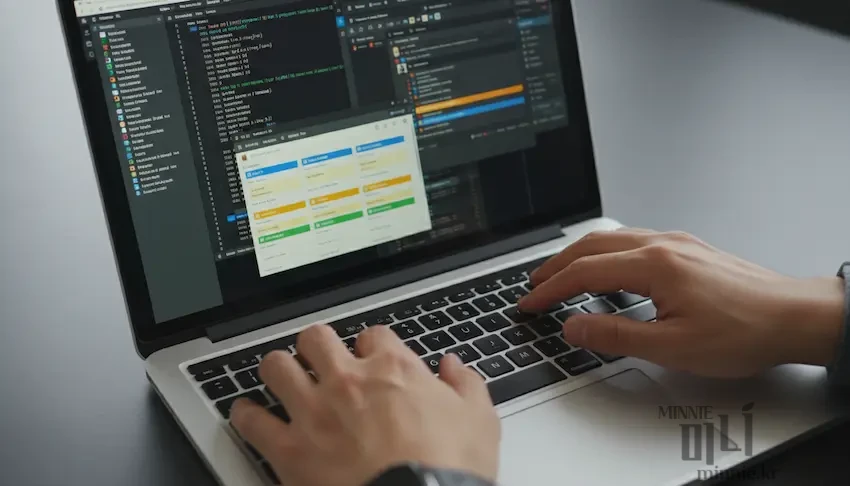
2. 미션 컨트롤(Mission Control)과 가상 데스크탑의 조화
미션 컨트롤은 현재 열려 있는 모든 창과 가상 데스크탑(Spaces)을 한눈에 조망할 수 있게 해줍니다. 이는 복잡한 작업 흐름을 체계적으로 구조화하는 데 필수적입니다.
가상 데스크탑(Spaces)을 통한 업무 공간 분리
맥북 데스크탑 전환 기능을 활용하면 물리적인 모니터가 하나뿐이라도 여러 대의 모니터를 사용하는 효과를 낼 수 있습니다. ‘데스크탑 1’은 메신저와 이메일 등 커뮤니케이션 공간으로, ‘데스크탑 2’는 메인 작업 공간으로 할당하십시오. 트랙패드에서 네 손가락으로 좌우 스와이프를 하는 것만으로 맥락 전환(Context Switching)이 가능해져 맥북 업무 속도 올리기가 가능해집니다.
📊 맥북 멀티태스킹 기능 비교: 스테이지 매니저 vs 미션 컨트롤
| 구분 | 스테이지 매니저 (Stage Manager) | 미션 컨트롤 (Mission Control) |
| 핵심 목적 | 현재 작업 중인 앱에 대한 시각적 집중 | 모든 실행 창과 데스크탑의 전체 조망 |
| 화면 구성 | 중앙(메인 앱) + 왼쪽(그룹화된 앱) | 화면 전체에 실행 중인 모든 창 나열 |
| 추천 대상 | 1개~3개 앱을 집중적으로 오갈 때 | 5개 이상의 많은 창을 띄워둘 때 |
| 최대 장점 | 앱 간 전환이 매우 직관적이고 빠름 | 가상 데스크탑(Spaces) 분리가 용이함 |
| 단축키/제스처 | 제어 센터 또는 사용자 지정 단축키 | 세 손가락 위로 쓸어올리기 / F3 |

3. 생산성을 완성하는 트랙패드 제스처 및 핵심 단축키
전문가 수준의 macOS 창 관리 팁은 결국 단축키와 제스처의 숙달에서 완성됩니다. 마우스 이동 시간을 최소화하는 것이 핵심입니다.
- 미션 컨트롤 진입 : 세 손가락 또는 네 손가락으로 위를 쓸어올리기
- 앱 노출(App Expose) : 세 손가락으로 아래를 쓸어내려 현재 앱의 모든 창 확인
- 화면 전환 단축키 : ‘Control + 화살표’를 통해 데스크탑 간의 즉각적인 이동
- 스테이지 매니저 끄기/켜기 : 제어 센터를 통해 상황에 따라 유연하게 모드 전환
손에 익으면 무서운 맥북 단축키 & 제스처
- `Command + Tab`: 앱 간 빠른 전환
- `Control + 방향키(좌/우)`: 데스크탑 공간 이동
- `Command + ~`: 같은 앱 내에서 다른 창으로 이동
결론 : 효율적인 작업 환경 구축의 중요성
결국 맥북 생산성 향상의 핵심은 도구가 가진 기능을 자신의 워크플로우에 얼마나 최적화하느냐에 달려 있습니다. 오늘 살펴본 스테이지 매니저 사용법과 미션 컨트롤(Mission Control) 설정을 실제 업무에 적용해 보십시오. 물리적인 시간은 동일하지만, 당신이 처리할 수 있는 업무의 양과 질은 확연히 달라질 것입니다. 지금 바로 설정을 변경하고 최상의 작업 환경을 구축해 보시기 바랍니다.