

맥북과 아이패드를 함께 사용하면 아이패드를 Mac의 보조 디스플레이처럼 사용할 수 있습니다.
이 기능이 Sidecar입니다.
Sidecar를 사용하면 아이패드 화면에 Mac 화면을 확장하거나 미러링할 수 있습니다. MacBook 화면 하나로 부족할 때 Safari, 문서, 메모, 미리보기 같은 앱을 아이패드 쪽에 띄워 작업 공간을 넓힐 수 있습니다.
이 글에서는 맥북과 아이패드를 Sidecar로 연결하는 방법, 디스플레이 위치 조정, Apple Pencil 사용, 연결이 되지 않을 때 확인할 항목을 정리합니다.
Sidecar는 아이패드를 Mac 보조 디스플레이로 쓰는 기능입니다
Sidecar는 아이패드를 Mac의 두 번째 디스플레이로 사용하는 기능입니다.
Mac 화면을 아이패드에 그대로 보여주는 미러링 방식으로 쓸 수도 있고, Mac의 작업 공간을 아이패드까지 넓히는 확장 디스플레이 방식으로 사용할 수도 있습니다.
Apple도 Sidecar를 사용하면 아이패드를 Mac 데스크탑의 확장 또는 미러링 디스플레이로 사용할 수 있다고 안내합니다.
Sidecar가 잘 맞는 경우는 다음과 같습니다.
- MacBook 화면 하나가 부족할 때
- 아이패드를 보조 모니터처럼 쓰고 싶을 때
- 문서와 참고 자료를 나누어 보고 싶을 때
- Mac 앱을 아이패드 화면 쪽으로 옮겨 쓰고 싶을 때
- Apple Pencil로 Mac 앱의 일부 작업을 하고 싶을
Sidecar 연결 전 확인할 조건
Sidecar를 사용하려면 Mac과 iPad가 Sidecar를 지원해야 합니다.
기본적으로 두 기기 모두 같은 Apple 계정으로 로그인되어 있어야 하고, 이중 인증이 켜져 있어야 합니다.
무선으로 사용할 경우에는 두 기기가 가까이에 있어야 하며, Wi-Fi, Bluetooth, Handoff가 켜져 있어야 합니다. Apple은 무선 Sidecar 사용 시 두 기기가 10m이내에 있어야 하고, Bluetooth, Wi-Fi, Handoff가 켜져 있어야 한다고 안내합니다.
확인할 항목은 다음과 같습니다.
| 항목 | 확인 내용 |
|---|---|
| Apple 계정 | Mac과 iPad가 같은 Apple 계정인지 |
| 이중 인증 | Apple 계정의 이중 인증이 켜져 있는지 |
| Wi-Fi | 두 기기의 Wi-Fi가 켜져 있는지 |
| Bluetooth | 두 기기의 Bluetooth가 켜져 있는지 |
| Handoff | Handoff가 켜져 있는지 |
| 거리 | 무선 연결 시 두 기기가 가까이 있는지 |
| 인터넷 공유 | Mac 또는 iPad가 인터넷 공유 중이 아닌지 |
| OS 버전 | macOS와 iPadOS가 Sidecar를 지원하는 버전인 |
Mac에서 Sidecar 연결하기
Sidecar는 Mac의 디스플레이 설정에서 연결할 수 있습니다.
- Mac에서
시스템 설정을 엽니다. - 왼쪽 메뉴에서
디스플레이를 선택합니다. +버튼 또는 디스플레이 추가 메뉴를 누릅니다.- 연결할 iPad를 선택합니다.
- iPad가 Mac의 디스플레이로 연결되는지 확인합니다.
Apple은 Mac의 시스템 설정에서 디스플레이를 열고, 디스플레이 추가 메뉴에서 iPad를 선택해 Sidecar를 설정할 수 있다고 안내합니다.
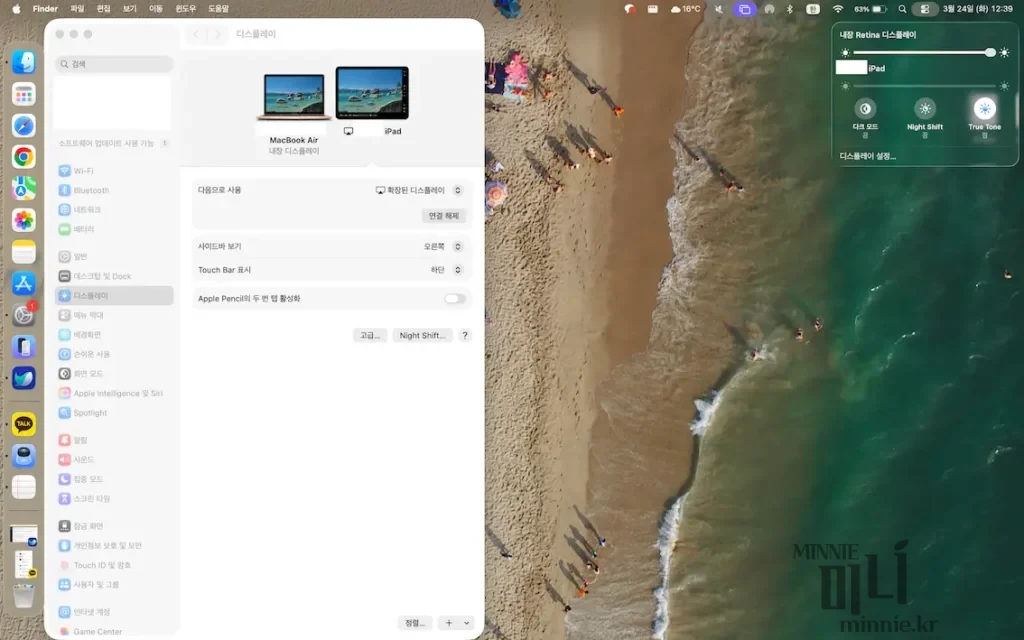
확장 디스플레이와 미러링 선택하기
Sidecar 연결 후에는 아이패드를 어떻게 사용할지 선택할 수 있습니다.
대표적인 방식은 두 가지입니다.
| 방식 | 설명 |
|---|---|
| 확장 디스플레이 | iPad를 Mac의 추가 화면처럼 사용 |
| 미러링 | Mac 화면과 같은 화면을 iPad에 표시 |
작업 공간을 넓히고 싶다면 확장 디스플레이가 적합합니다.
반대로 발표, 설명, 화면 공유처럼 같은 화면을 보여주고 싶다면 미러링을 사용할 수 있습니다.
설정 방법은 다음과 같습니다.
시스템 설정을 엽니다.디스플레이를 선택합니다.- 연결된 iPad를 선택합니다.
다음으로 사용항목을 확인합니다.확장 디스플레이또는미러링을 선택합니다.
Apple도 Sidecar 옵션에서 Mac 디스플레이 확장 또는 미러링 같은 사용 방식을 선택할 수 있다고 안내합니다.
디스플레이 위치 조정하기
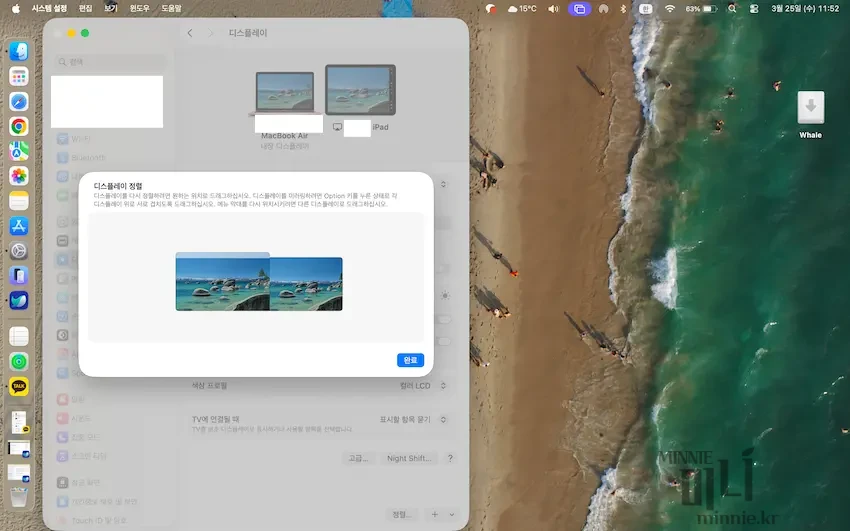
Sidecar를 확장 디스플레이로 사용할 때는 Mac과 iPad의 위치를 맞춰야 합니다.
예를 들어 실제 책상에서 iPad가 Mac 오른쪽에 있다면, 디스플레이 설정에서도 iPad 화면을 Mac 오른쪽에 배치하는 것이 좋습니다.
설정 방법은 다음과 같습니다.
시스템 설정을 엽니다.디스플레이를 선택합니다.정렬또는 디스플레이 배치 화면을 엽니다.- Mac과 iPad 화면 위치를 실제 배치에 맞게 드래그합니다.
완료를 누릅니다.
이 설정을 맞춰야 마우스 커서가 자연스럽게 Mac 화면에서 iPad 화면으로 이동합니다.
사이드바와 Touch Bar 설정하기
Sidecar를 사용하면 iPad 화면에 사이드바와 Touch Bar를 표시할 수 있습니다.
사이드바에는 Command, Shift, Control 같은 보조 키와 기본 조작 버튼이 표시될 수 있습니다.
Touch Bar는 Mac에 Touch Bar가 없는 모델에서도 iPad 화면에 표시될 수 있습니다.
Apple도 Sidecar 사용 시 Mac에 Touch Bar가 없어도 iPad 화면에 Touch Bar를 표시할 수 있다고 안내합니다.
설정에서 다음 항목을 확인할 수 있습니다.
- 사이드바 보기
- 사이드바 위치
- Touch Bar 표시
- Touch Bar 위치
- Apple Pencil 두 번 탭 활성화
필요하지 않다면 사이드바나 Touch Bar 표시를 꺼서 iPad 화면을 더 넓게 사용할 수 있습니다.
Apple Pencil 사용하기
Sidecar 연결 상태에서 Apple Pencil을 사용할 수 있습니다.
Apple Pencil은 Mac 앱을 iPad 화면에 띄웠을 때 정밀한 입력 도구처럼 사용할 수 있습니다.
예를 들어 다음 상황에서 활용할 수 있습니다.
- PDF에 표시하기
- 이미지 편집 앱에서 세밀한 조작하기
- 디자인 앱에서 펜 입력 사용하기
- 문서에 주석 달기
- 그림이나 도면 작업 보조하기
Apple은 Sidecar에서 Apple Pencil을 사용해 Mac 앱의 도구와 팔레트를 iPad에서 제어할 수 있다고 설명합니다.
다만 모든 Mac 앱이 Apple Pencil 입력에 똑같이 최적화되어 있는 것은 아니므로, 사용하는 앱에서 실제로 편한지 확인하는 것이 좋습니다.
무선 연결이 불안정하면 유선 연결을 사용하세요
Sidecar는 무선으로 사용할 수 있지만, 환경에 따라 연결이 끊기거나 지연이 생길 수 있습니다.
이럴 때는 USB 케이블로 Mac과 iPad를 연결해 사용할 수 있습니다.
Apple도 Sidecar 설정에서 USB 케이블로 Mac과 iPad를 연결할 수 있다고 안내합니다.
유선 연결이 더 나은 경우는 다음과 같습니다.
- 무선 연결이 자주 끊김
- 카페나 공용 공간에서 Wi-Fi가 불안정함
- 화면 지연이 크게 느껴짐
- 배터리 소모가 걱정됨
- 장시간 보조 디스플레이로 사용함
유선 연결 시 iPad에서 이 컴퓨터를 신뢰하겠습니까?라는 메시지가 나오면 신뢰를 선택해야 정상 연결될 수 있습니다.
Sidecar가 목록에 보이지 않을 때
디스플레이 추가 메뉴에 iPad가 보이지 않는다면 다음 항목을 확인하세요.
- Mac과 iPad가 같은 Apple 계정인지 확인합니다.
- 두 기기 모두 Wi-Fi와 Bluetooth가 켜져 있는지 확인합니다.
- Handoff가 켜져 있는지 확인합니다.
- 두 기기를 가까이 둡니다.
- iPad 잠금이 해제되어 있는지 확인합니다.
- Mac과 iPad를 재시동합니다.
- macOS와 iPadOS 업데이트를 확인합니다.
- 무선이 안 되면 USB 케이블로 연결합니다.
Apple은 Sidecar 추가 요구 사항으로 같은 Apple 계정, 이중 인증, Wi-Fi, Bluetooth, Handoff, 거리 조건 등을 안내합니다.
연결은 됐는데 화면이 이상할 때
Sidecar 연결 후 화면이 원하는 방식으로 표시되지 않는다면 디스플레이 설정을 확인합니다.
확인할 항목은 다음과 같습니다.
- 확장 디스플레이인지 미러링인지
- iPad가 Mac 왼쪽 또는 오른쪽에 맞게 배치되어 있는지
- 해상도와 화면 크기가 불편하지 않은지
- 사이드바와 Touch Bar가 화면을 가리지 않는지
- iPad 화면 밝기가 너무 낮지 않은지
- Night Shift나 True Tone 설정이 불편하지 않은지
iPad 화면으로 커서가 이동하지 않는다면 디스플레이 정렬 위치가 실제 배치와 다르게 되어 있을 수 있습니다.
Sidecar와 Universal Control은 다릅니다
Sidecar와 Universal Control은 모두 Mac과 iPad를 함께 쓰는 기능이지만 목적이 다릅니다.
Sidecar는 iPad를 Mac의 보조 디스플레이로 사용하는 기능입니다.
Universal Control은 Mac의 키보드와 마우스 또는 트랙패드로 iPad를 제어하는 기능입니다.
즉, 화면을 넓히고 싶다면 Sidecar가 맞고, iPadOS 화면은 그대로 둔 채 Mac의 입력 장치로 iPad를 조작하고 싶다면 Universal Control이 맞습니다.
두 기능의 자세한 차이는 별도의 비교 글에서 확인할 수 있습니다.
관련 글:
문제별 점검표
| 증상 | 먼저 확인할 항목 |
|---|---|
| iPad가 목록에 안 보임 | Apple 계정, Wi-Fi, Bluetooth, Handoff |
| 무선 연결이 끊김 | 거리, Wi-Fi 상태, 유선 연결 |
| 화면이 복제됨 | 미러링/확장 디스플레이 설정 |
| 커서 이동 방향이 이상함 | 디스플레이 정렬 |
| iPad 화면이 좁게 느껴짐 | 사이드바, Touch Bar 표시 설정 |
| Apple Pencil이 기대처럼 안 됨 | 사용 중인 Mac 앱의 입력 지원 |
| 유선 연결이 안 됨 | 케이블, 신뢰 설정, 포트 확인 |
| 계속 연결 실패 | 두 기기 재시동, OS 업데이트 확인 |
마무리
Sidecar는 아이패드를 Mac의 보조 디스플레이로 사용할 수 있게 해주는 기능입니다.
MacBook 화면이 부족할 때 iPad를 확장 디스플레이로 연결하면 작업 공간을 넓힐 수 있습니다.
연결은 Mac의 시스템 설정 → 디스플레이에서 iPad를 선택해 진행할 수 있고, 필요에 따라 확장 디스플레이와 미러링을 선택할 수 있습니다.
무선 연결이 불안정하다면 USB 케이블로 연결해 사용할 수 있습니다.
화면을 넓히는 것이 목적이라면 Sidecar를 사용하고, Mac의 키보드와 마우스로 iPad 자체를 조작하는 것이 목적이라면 Universal Control을 확인하는 것이 좋습니다.