

맥북 외장하드 인식 불가 문제의 근본적인 원인과 분석
맥북(macOS)과 윈도우(Windows)를 혼용하는 환경에서 외장하드 인식 문제는 업무 생산성을 저하시키는 주요 요인 중 하나입니다. 특히 맥북 외장하드 인식 안됨 현상은 단순히 하드웨어의 결함보다는 운영체제 간의 파일 시스템 불일치에서 기인하는 경우가 많습니다. 윈도우의 표준인 NTFS 방식은 맥에서 ‘읽기 전용’으로 제한되며, 이를 해결하기 위해서는 두 OS를 모두 지원하는 적절한 파일 시스템으로 전환이 필수적입니다.
ExFAT와 APFS : 업무 환경에 따른 포맷 방식 완벽 비교
외장하드를 초기화할 때 가장 먼저 고민하게 되는 것이 바로 ExFAT와 APFS의 차이입니다. 사용자의 작업 환경에 따라 최적의 선택은 달라질 수 있습니다.
1. 범용성의 최강자, ExFAT(Extended File Allocation Table)
ExFAT는 마이크로소프트가 개발한 파일 시스템으로, 맥과 윈도우 모두에서 드라이버 설치 없이 읽기 및 쓰기 권한을 완벽하게 지원합니다. 대용량 파일(4GB 이상)도 문제없이 전송할 수 있어 업무 자료 공유에 최적화되어 있습니다. 다만, 저널링 기능이 없어 비정상적인 연결 해제 시 데이터 손상 위험이 APFS보다 높다는 단점이 있습니다.
2. 애플 생태계의 최적화, APFS(Apple File System)
APFS는 애플의 최신 파일 시스템으로, SSD 환경에서 극강의 속도와 안정성을 제공합니다. 강력한 암호화와 스냅샷 기능을 지원하여 데이터 보호에 유리하지만, 윈도우 PC에서는 기본적으로 인식이 불가능합니다. 따라서 오직 맥북에서만 백업용으로 사용할 기기에 적합합니다.
📊 맥북 외장하드 포맷 방식(파일 시스템) 비교
| 구분 | APFS | ExFAT | NTFS |
| 호환성 | macOS 전용 (최신) | Mac / Windows 공용 | Windows 전용 (Mac 읽기만) |
| 장점 | 최고 속도, 보안, 안정성 | 드라이버 없이 교차 사용 | 대용량 파일 관리 최적화 |
| 단점 | 윈도우 인식 불가 | 저널링 미지원 (안정성 낮음) | 맥에서 쓰기 권한 제한 |
| 추천 용도 | 타임머신, 백업 전용 | 파일 이동, 윈도우 공유용 | 윈도우 메인 드라이브 |
디스크 유틸리티를 활용한 맥북 외장하드 포맷 가이드
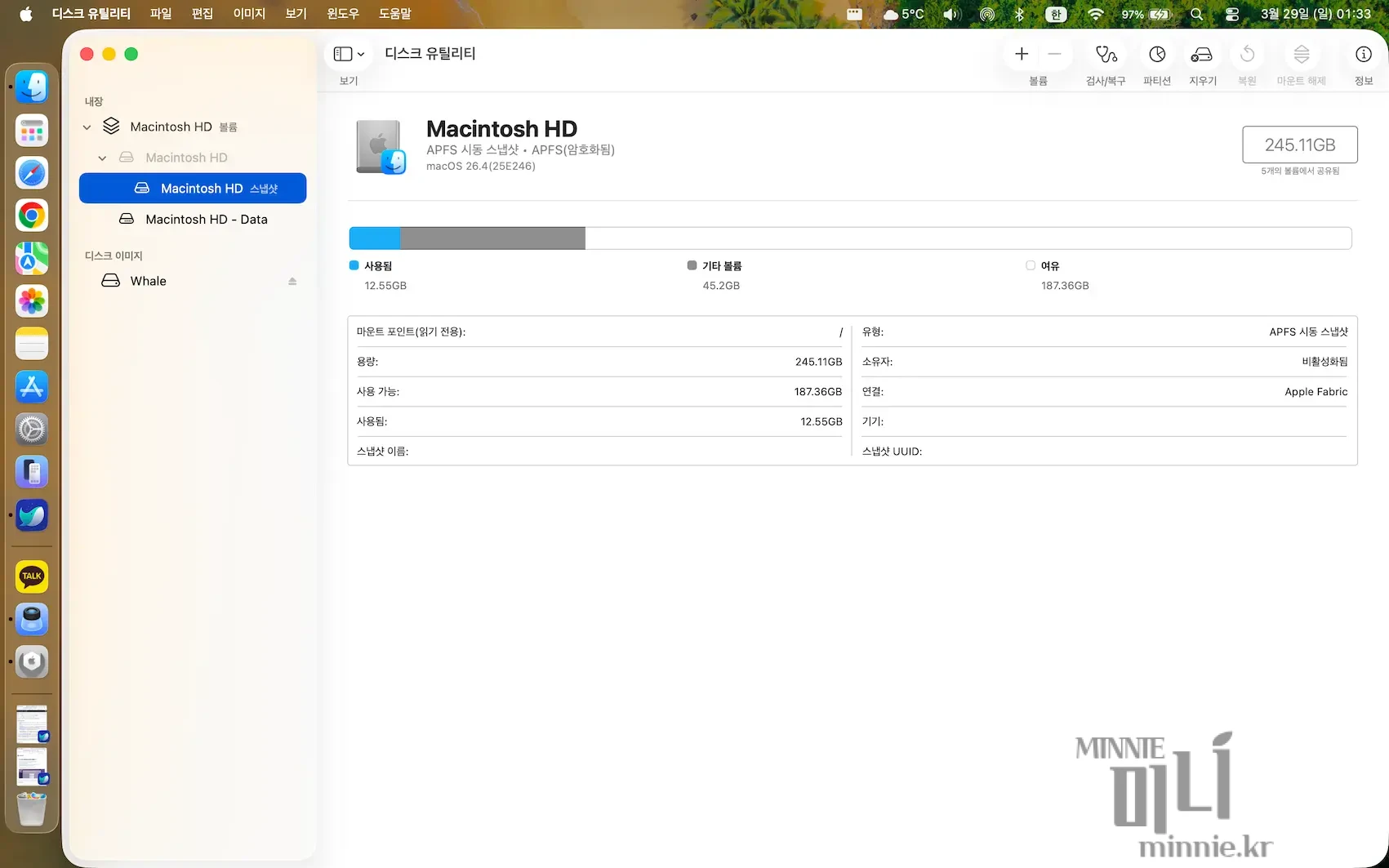
맥북에서 외장하드를 인식시키고 포맷하는 과정은 디스크 유틸리티(Disk Utility)를 통해 간편하게 진행할 수 있습니다. 다음은 데이터 손실 없이 안전하게 설정을 변경하는 단계별 방법입니다.
포맷 실행 단계
- 장치 연결 및 인식 : 외장하드를 맥북에 연결한 후 ‘응용 프로그램 > 유틸리티 > 디스크 유틸리티’를 실행합니다.
- 모든 기기 보기 : 왼쪽 상단의 보기 옵션에서 ‘모든 기기 보기’를 선택하여 물리 드라이브 전체가 표시되도록 합니다.
- 지우기(Erase) 설정 : 상단 메뉴의 [지우기]를 클릭합니다. 이때 맥북 윈도우 외장하드 호환을 원한다면 포맷을 ‘ExFAT’로, 설계(Scheme)를 ‘GUID 파티션 맵’으로 선택해야 합니다.
- 할당 단위 크기 유의점 : 윈도우에서 포맷할 경우 할당 단위 크기가 너무 크면 맥에서 인식이 안 될 수 있으므로, 가급적 맥북의 디스크 유틸리티에서 포맷하는 것을 권장합니다.
맥북 외장하드 읽기 전용 및 인식 오류 해결 방법
만약 포맷 후에도 맥북 외장하드가 연결되지 않을때는 시스템 설정의 문제일 가능성이 큽니다. ‘시스템 설정 > 개인정보 보호 및 보안 > 액세서리 연결 허용’ 옵션이 ‘항상’ 또는 ‘새 액세서리인 경우 묻기’로 되어 있는지 확인해야 합니다. 또한, NTFS 포맷의 하드를 꼭 맥에서 써야 한다면 Mounty나 Tuxera 같은 서드파티 소프트웨어를 활용하여 맥북 외장하드 쓰기 권한을 강제로 부여할 수도 있습니다.
결론적으로, 윈도우와 맥을 수시로 오가는 사용자라면 ExFAT 포맷이 가장 합리적인 선택입니다. 다만 중요한 데이터는 항상 이중 백업을 생활화하여 예기치 못한 파일 시스템 오류에 대비하시기 바랍니다.