
애플 생태계를 구축한 유저들에게 iCloud(아이클라우드)는 기기 간 연속성을 보장하는 핵심 서비스입니다. 하지만 기본 제공되는 5GB는 물론, 50GB나 200GB 유료 플랜조차도 어느새 ‘저장 공간 가득 참’ 알림이 뜨기 일쑤입니다. 많은 유저가 사진첩을 정리하며 용량 확보를 시도하지만, 실제로는 ‘도큐멘트 및 데이터’ 혹은 ‘시스템 백업’이라는 이름의 기타 데이터가 공간의 상당 부분을 점유하고 있는 경우가 많습니다. 본 포스팅에서는 추가 결제 없이 효율적으로 iCloud 용량 정리를 완료하는 전문가용 최적화 기법을 상세히 분석합니다.
1. 시스템 백업 데이터 정밀 진단 및 관리
iCloud 공간을 가장 많이 차지하는 요소 중 하나는 iOS 및 iPadOS의 기기 백업입니다. 특히 여러 대의 애플 기기를 사용하는 경우, 이전에 사용하던 구형 기기의 백업본이 삭제되지 않고 그대로 남아 공간을 낭비하는 사례가 빈번합니다.
기기별 백업 항목 최적화
각 기기의 설정 > [사용자 이름] > iCloud > 계정 저장 공간 관리 > 백업 경로로 이동하면 현재 저장된 백업 목록을 확인할 수 있습니다. 여기서 불필요한 이전 기기의 백업은 즉시 삭제해야 합니다. 또한, 현재 사용 중인 기기에서도 모든 앱의 데이터를 백업할 필요는 없습니다. 특히 동영상 편집 앱이나 대용량 리소스를 사용하는 게임 등은 백업 항목에서 비활성화하는 것만으로도 수 GB의 여유 공간을 확보할 수 있습니다. iCloud 백업 삭제 방법을 숙지하고 주기적으로 관리하는 것이 필수적입니다.
📊 iCloud 용량 확보를 위한 3단계 체크리스트
| 관리 단계 | 주요 작업 내용 | 예상 확보 용량 |
| 1단계 : 백업 정리 | 구형 기기 백업 삭제 및 앱별 백업 선별 | 수 GB ~ 수십 GB |
| 2단계 : 메시지 관리 | iMessage 대용량 첨부 파일(영상/사진)삭제 | 수 GB |
| 3단계 : 드라이브 정리 | macOS 데스크탑/문서 폴더 동기화 항목 선별 | 사용자별 상이 |
2. iCloud Drive와 ‘기타’ 데이터의 상관관계
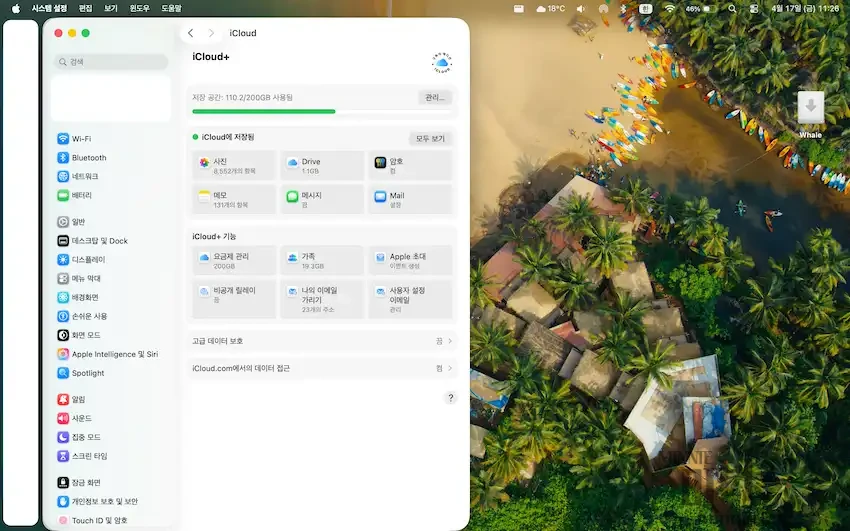
맥북(Mac)과 아이패드를 연동하여 업무를 보는 유저라면 iCloud Drive 내의 파일 관리가 중요합니다. macOS의 ‘데스크탑 및 문서 폴더’ 동기화 기능은 편리하지만, 의도치 않게 대용량 프로젝트 파일이나 임시 작업물이 클라우드에 업로드되어 용량 부족을 야기합니다.
맥북 iCloud 최적화 및 아카이브 활용
맥북에서는 시스템 설정 > Apple ID > iCloud 메뉴를 통해 동기화 항목을 세부적으로 조정할 수 있습니다. 당장 필요하지 않은 프로젝트는 외장 하드나 로컬 저장소로 옮기고 iCloud 아카이브를 생성한 뒤 클라우드 상의 원본을 삭제하는 방식이 권장됩니다. 또한, 아이클라우드 도큐멘트 및 데이터 삭제를 통해 앱들이 생성한 캐시 파일과 동기화 오류로 남은 찌꺼기 데이터를 정리해야 합니다.
메시지 앱의 대용량 첨부 파일 처리
iMessage를 통해 주고받은 고화질 사진과 동영상 또한 iCloud 용량을 잠식합니다. 설정 > 일반 > iPhone 저장 공간 > 메시지 메뉴에 진입하면 ‘대용량 첨부 파일 검토’ 기능을 제공합니다. 여기서 불필요한 미디어를 삭제하면 아이폰 저장공간 부족 해결과 동시에 iCloud 동기화 용량까지 절약하는 일석이조의 효과를 거둘 수 있습니다. 저도 예전에 쓰던 기기의 백업 데이터가 10GB 넘게 차지하고 있는 걸 보고 깜짝 놀란 적이 있는데요. 이것만 지워도 한동안 용량 걱정 없이 쓸 수 있으니 꼭 확인해보시기 바랍니다.
결론 : 지속 가능한 클라우드 관리 전략
iCloud 용량 관리는 한 번의 정리로 끝나지 않습니다. iCloud 동기화 설정 최적화를 생활화하고, 정기적으로 백업 목록과 드라이브 파일을 점검하는 습관이 중요합니다. 유료 플랜을 상향하기 전, 위에서 언급한 아이클라우드 용량 늘리기 없이 정리하는 팁들을 적용해 보시기 바랍니다. 체계적인 관리를 통해 비용은 절감하고 애플 기기 간의 연동성은 극대화할 수 있습니다.