

맥북 모니터 깜빡임 해결! CalDigit TS4로 4K 144Hz 듀얼 모니터 구성하기
맥북 프로 사용자, 특히 M3 Pro나 M3 Max와 같은 고성능 칩셋을 사용하는 전문가들에게 가장 큰 고민 중 하나는 외부 디스플레이와의 안정적인 연결입니다. 고해상도 4K 모니터를 연결했을 때 발생하는 화면 깜빡임이나 주사율 제한 문제는 작업 효율을 저하시키는 주된 요인입니다. 이러한 문제를 원천적으로 해결하고 맥북의 확장성을 극대화할 수 있는 유일한 솔루션이 바로 칼디짓(CalDigit) TS4 썬더볼트 4 도킹 스테이션입니다. 본 가이드에서는 TS4가 왜 맥북 유저들에게 ‘끝판왕’으로 불리는지, 기술적 근거와 활용법을 상세히 분석합니다.
1. 썬더볼트 4 vs USB4 : 왜 대역폭이 중요한가?
많은 사용자들이 USB-C 형태의 허브를 사용하면서 맥북 모니터 깜빡임 해결에 실패하는 이유는 바로 ‘대역폭’과 ‘프로토콜’의 차이 때문입니다. 일반적인 USB4 허브는 데이터 전송과 영상 출력을 공유하는 과정에서 병목 현상이 발생하기 쉽습니다. 반면, 썬더볼트 4(Thunderbolt 4) 규격을 채택한 칼디짓 TS4는 최대 40Gbps의 독립적인 대역폭을 보장합니다.
이 대역폭은 4K 144Hz 고주사율 모니터가 요구하는 방대한 데이터를 지연 없이 처리할 수 있게 해줍니다. 특히 맥북 M3 Pro 4K 모니터 구성 시, 썬더볼트 4 인증 케이블을 통해 연결하면 신호 간섭을 최소화하여 화면 꺼짐이나 깜빡임 현상을 완벽하게 방지할 수 있습니다. 전문가 수준의 영상 편집이나 그래픽 작업을 수행한다면, 이러한 안정성은 타협할 수 없는 요소입니다.
📊 썬더볼트 독 vs 일반 USB-C 허브 비교 표
| 비교 항목 | 칼디짓 TS4 (Thunderbolt 4) | 일반 USB-C 허브 / 멀티포트 |
| 데이터 전송 속도 | 최대 40Gbps (독립 대역폭) | 최대 5~10Gbps (공유 대역폭) |
| 디스플레이 출력 | 4K 144Hz / 8K 고주사율 지원 | 4K 30/60Hz 제한적 지원 |
| 전력 공급 (PD) | 최대 98W (안정적 고출력) | 보통 60W 이하 (배터리 드레인 위험) |
| 포트 확장성 | 18개 (썬더볼트 포트 포함) | 5~8개 (USB 위주 구성) |
| 연결 안정성 | 화면 깜빡임 및 끊김 거의 없음 | 대역폭 부족 시 깜빡임 발생 가능 |
| 가격대 | 고가 (전문가용 투자) | 저가 (일반 사무용) |
2. 4K 144Hz 및 듀얼 모니터 구성을 위한 최적의 활용법
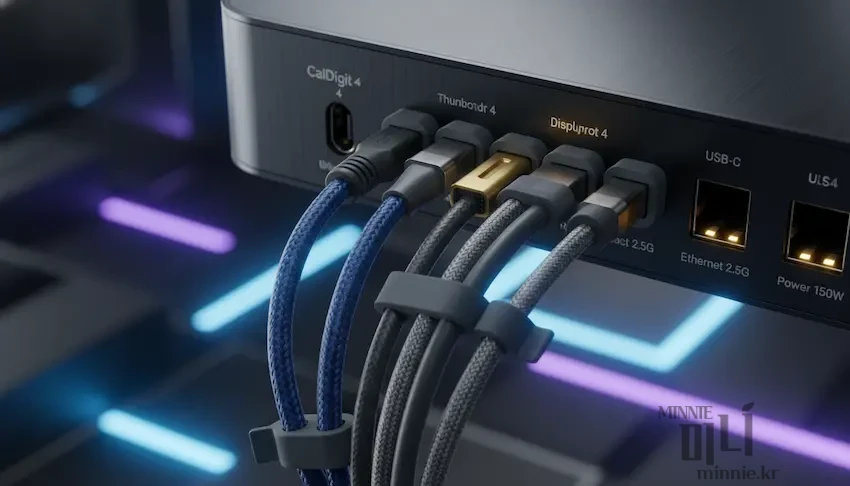
칼디짓 TS4는 단일 포트로 최대 8K 출력을 지원하며, 맥북 환경에서는 맥북 듀얼 모니터 구성을 가장 안정적으로 지원하는 기기입니다. 구체적인 연결 방법은 다음과 같습니다. 단, M3 기본 칩셋 모델의 경우 클램쉘 모드에서 듀얼 모니터 출력이 가능하다는 점을 참고하세요.
4K 144Hz 고주사율 설정
먼저 TS4의 후면에 위치한 DisplayPort 1.4 단자를 활용하여 주 모니터를 연결하십시오.(DP 케이블 사용 권장) 나머지 썬더볼트 4 다운스트림 포트 중 하나를 사용하여 두 번째 모니터를 연결할 수 있습니다. 이때 사용되는 썬더볼트 케이블 추천 사양은 반드시 40Gbps 인증 제품이어야 합니다.
전원 공급과 발열 관리
TS4는 맥북 고출력 PD 충전(98W)을 지원합니다. 이는 맥북 프로 16인치 모델조차 풀로드 작업 시 배터리 드레인 없이 사용 가능하게 합니다. 또한, 많은 포트를 동시에 사용할 때 발생하는 맥북 도킹스테이션 발열 이슈에 대해서도 TS4는 고밀도 알루미늄 방열 설계를 통해 내부 온도를 효율적으로 제어하여 성능 저하(Throttling)를 막아줍니다.
3. CalDigit TS4 펌웨어 업데이트 및 안정성 유지
하드웨어의 성능만큼 중요한 것이 소프트웨어 최적화입니다. 칼디짓은 지속적인 칼디짓 TS4 펌웨어 업데이트를 통해 새로운 macOS 버전과의 호환성을 개선하고 있습니다. 특히 절전 모드에서 복귀할 때 모니터가 인식되지 않는 고질적인 문제를 펌웨어 업데이트를 통해 해결할 수 있습니다.
또한, 맥북 스튜디오 디스플레이 연결 시에도 TS4는 완벽한 호환성을 보여줍니다. 스튜디오 디스플레이의 스피커, 마이크, 카메라 기능을 TS4를 거쳐서도 지연 없이 사용할 수 있다는 점은 이 제품이 왜 맥북 프로 주변기기 끝판왕인지를 증명합니다. 단순한 허브를 넘어 전체 데스크탑 환경의 허브 역할을 수행하는 것입니다.
💡 칼디짓 TS4 성능을 200% 끌어올리는 활용 꿀팁
- 썬더볼트 케이블 추천 : 반드시 제품에 동봉된 정품 또는 인증된 썬더볼트4(40Gbps) 케이블을 사용하세요. 일반 USB-C 케이블은 대역폭 부족으로 인해 화면 깜빡임의 직접적인 원인이 됩니다.
- 칼디짓 TS4 펌웨어 업데이트 : 연결 안정성과 macOS 최신 버전과의 호환성을 위해 [칼디짓 공식 홈페이지]에서 제공하는 최신 펌웨어를 반드시 설치해 주세요.
- 맥북 스튜디오 디스플레이 연결 : 스튜디오 디스플레이 역시 TS4의 썬더볼트 다운 스트림 포트에 연결하면, 단 하나의 케이블로 98W 충전과 고해상도 출력이 동시에 해결됩니다.
결론 : 최고의 생산성을 위한 투자
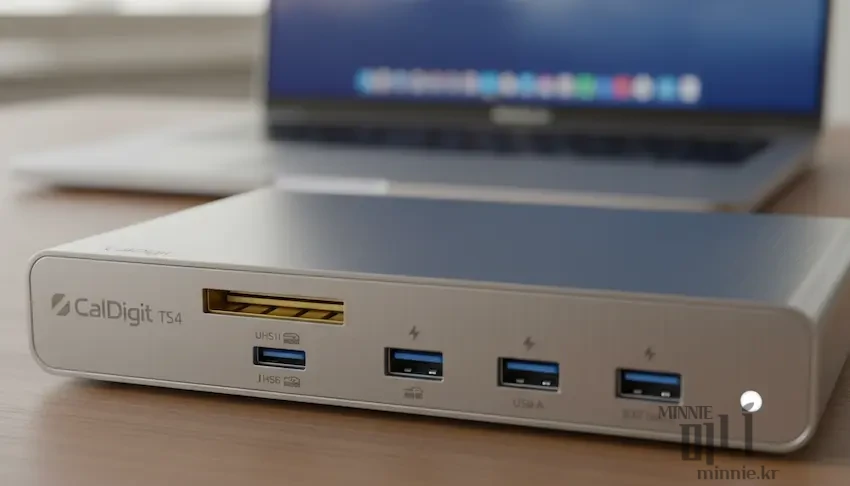
결론적으로 맥북 4K 모니터 연결의 모든 문제를 해결하고 데스크테리어를 완성하는 최종 단계는 칼디짓 TS4입니다. 18개의 확장 포트, 안정적인 98W 전력 공급, 그리고 4K 144Hz의 부드러운 화면 출력은 작업의 몰입도를 전혀 다른 차원으로 이끌어줍니다. 비용보다는 안정성과 성능을 중시하는 파워 유저라면, TS4는 중복 투자를 막아주는 가장 현명한 선택이 될 것입니다.
💡 CalDigit TS4와 함께 읽으면 도움되는 맥북 가이드